
Cómo borrar el historial de Youtube y evitar que las búsquedas realizadas y los vídeos vistos se añadan a nuestra cuenta o a nuestro navegador
 Todos los principales sitios de Internet mantienen un historial de lo que se está haciendo.
YouTube también recuerda los videos que ve y sus búsquedas en el panel relacionado. Esta forma de memorización puede ser útil si necesitamos encontrar términos de búsqueda antiguos, los nombres de canciones que hemos escuchado pero olvidado, videos divertidos que hemos visto y también encontrar rápidamente videos que nos pueden gustar. De hecho, gracias a esta información YouTube se llena de vídeos similares y ofrece nuevos contenidos que cree que nos pueden gustar justo en la página de inicio. Pero, ¿y si queremos proteger mejor nuestra privacidad? ¿Qué sucede si alguien más está usando la computadora y accede a YouTube desde nuestra cuenta?
En esta guía, le mostraremos cómo borrar el historial de youtube tanto desde el navegador como desde la cuenta de Google asociada al sitio para borrar el historial. Al final de la guía, también le mostraremos cómo evitar que YouTube guarde nuestro historial en el futuro, para que ya no tengamos que preocuparnos por lo que hemos visto y solicitado.
LEA TAMBIÉN: Borrar el historial de Google, las búsquedas y los sitios visitados
Borrar el historial de YouTube desde la aplicación móvil
En la mayoría de los casos, usaremos la aplicación de YouTube para buscar y mirar videos. Si es nuestro caso, podemos borrar el historial de YouTube directamente desde la aplicación para que ya no nos muestre la lista de vídeos vistos o buscados.
Para ello, abrimos la aplicación de YouTube (su androide o iPhone/iPad), haga clic en la imagen de perfil en la esquina superior derecha, luego en Ajustes y finalmente arriba Historia y privacidad.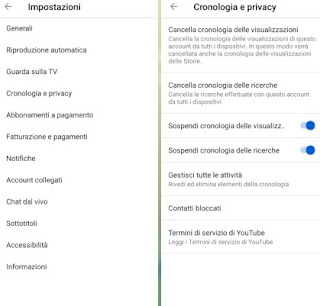
En la pantalla que veremos lo único que tenemos que hacer es hacer clic en Borrar historial de navegación y Limpiar historial de búsqueda para borrar nuestro perfil de nuestros datos de búsqueda y videos vistos.
Si usamos YouTube con frecuencia desde un navegador de PC, podemos borrar todo el historial de navegación y proteger los datos recopilados por YouTube. Para hacer esto, simplemente presione la combinación de teclas en cualquier navegador CTRL+Hpara abrir la ventana del historial.
Por ejemplo, Google Chrome abrirá una ventana similar a la que se muestra a continuación.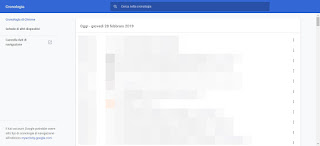
Para borrar el historial, haga clic en la entrada Eliminar datos de navegaciónpestaña abierta Promover y seleccione un intervalo de tiempo Todosmarque todas las casillas en el cuadro pequeño y finalmente haga clic en Borrar datos.
En unos minutos, eliminaremos todos los rastros de nuestra actividad en YouTube y otros sitios en el navegador. Si alguien abriera YouTube ahora, encontraría una página general sin nuestros videos destacados y sin resultados de búsqueda ya realizados. Este método de cancelación es efectivo si hemos visto videos y buscado en YouTube sin usar una cuenta registrada.
Para obtener más información sobre cómo eliminar el historial del navegador, podemos leer nuestra guía sobre cómo Borrar historial en Chrome, Firefox, Safari, Edge e IE.
Borra el historial de YouTube de tu cuenta
Si por el contrario queremos borrar definitivamente todos los datos recogidos por YouTube del PC, no basta con borrar el historial de navegación, tendremos que acceder al historial de YouTube de nuestra cuenta y realizar la cancelación correspondiente. Para hacer esto, abra cualquier navegador web e inicie sesión en página de youtubehaciendo clic en la esquina superior derecha Acceso e ingrese las credenciales de su cuenta. Una vez iniciada sesión en nuestra cuenta de YouTube, vayamos a la página dedicada a Historia de Youtube.
Tendremos acceso a todos los videos y todas las búsquedas realizadas en YouTube en una sola página.
Para borrar los videos mostrados, asegúrese de que la entrada esté Historial de navegación casilla de verificación a la derecha, luego seleccione Borrar todo el historial de navegación.
En su lugar, para eliminar búsquedas completadas, simplemente seleccione el elemento del historial de búsqueda en la misma ventana que vio hace un minuto, luego haga clic en Borrar todo el historial de búsqueda.
Con estos dos elementos, podremos asegurarnos de que todos los rastros de nuestra actividad en YouTube desaparezcan directamente de la cuenta: en combinación con borrar el historial de navegación, tendremos un equipo que no dejará rastros de lo que hemos visto o buscado. por. para en YouTube.
¿Queremos evitar tener que borrar todas las historias cada vez que usamos YouTube?
El primer método para navegar de forma anónima en YouTube consiste en utilizar el modo incógnito en el navegador: una nueva pestaña en la que no se almacenará nada en el historial y que no se asociará a ninguna cuenta de YouTube ya asignada en el navegador.
Para activar este modo, simplemente abra el menú en la parte superior derecha (presente en todos los navegadores) y seleccione el elemento Nueva ventana de incognito (en Google Chrome) o presione el atajo de teclado CTRL+MAYÚS+H.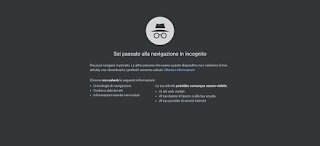
En este modo, todo lo que tenemos que hacer es acceder página de youtube y busque videos de nuestro interés, con la confianza de que no se agregarán ni al historial del navegador ni al historial de la cuenta.
Para habilitar el modo anónimo en otros navegadores, recomendamos leer nuestra guía -> Cómo navegar por Internet de forma privada.
Si, por el contrario, queremos navegar de forma anónima desde la aplicación móvil de YouTube, podemos usar el modo de incógnito incorporado, que se puede activar haciendo clic en el icono de perfil en la esquina superior derecha y haciendo clic en Aquí está la vista de incógnito. 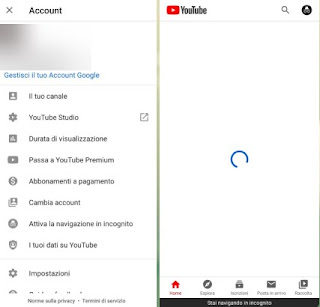
Otra forma muy efectiva navegar de forma anónima en YouTube prevé la desactivación del historial de navegación y el historial de búsqueda de la cuenta de YouTube: de esta forma, aunque naveguemos en claro, nada quedará registrado en la cuenta.
Para ello, dirígete a la página ya vista en el capítulo anterior, luego de iniciar sesión con tu cuenta de YouTube -> Historia de Youtube.
Elegimos un artículo Historial de navegación en el panel derecho y haga clic en el elemento Pausar el historial de navegación.
En la misma página, seleccione Buscar Historia y haga clic en el elemento Pausar el historial de búsqueda.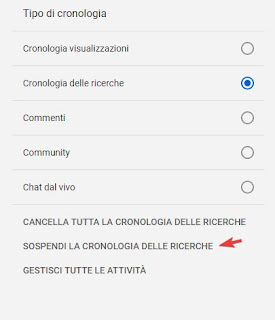
Con ambos elementos habilitados, nuestra cuenta de YouTube no recopilará ninguna información sobre lo que hacemos en el sitio (incluso si las cookies permiten que la cuenta aún muestre videos relevantes en la página de inicio).
recomendaciones
Combinando todos los métodos sugeridos en la guía, podemos navegación verdaderamente anónima en YouTubesin dejar rastro en su computadora. Estos métodos son especialmente útiles si usamos un ordenador compartido o no queremos que YouTube utilice nuestro historial para obligarnos a ver vídeos en función de nuestras visualizaciones anteriores.
Para obtener más información sobre los datos que Google y sus servicios relacionados recopilan sobre nuestro negocio, le recomendamos que lea nuestra guía. Todos los datos que Google recopila sobre nosotros y Vea su historial de búsqueda de Google y los sitios visitados..
Si en cambio buscamos algo para ver el historial de Facebook, te recomendamos que leas nuestro artículo Limpia tu historial de búsqueda de Facebook.
¿Problemas o dudas? Te ayudamos
Si quieres estar al día, suscríbete a nuestra newsletter y síguenos en Instagram. Si quieres recibir soporte para cualquier duda o problema, no dude en ponerse en contacto con nosotros en info@tecnologiaviral.com.