
Cómo limitar el tráfico de Internet y el ancho de banda de la red para programas, aplicaciones y procesos en una PC con Windows
 gestión o equilibrar el ancho de banda de la red esto significa priorizar aquellas aplicaciones y programas que se comunican en Internet y por lo tanto consumen el ancho de banda disponible de la red. Limitar el ancho de banda para un programa esto puede ser útil en una variedad de circunstancias, como descargar (o descargar) un archivo muy grande sin ralentizar demasiado Internet, o mientras ve una película en Netflix.
Para entenderlo mejor, podemos imaginar fácilmente una computadora conectada a Internet que usa los siguientes componentes al mismo tiempo: Chrome para navegar por sitios web, un cliente Torrent para descargar un archivo p2p y Netflix para ver películas en la televisión. Si una descarga de torrent consume todo o casi todo el ancho de banda de su red, no solo ralentizará su experiencia en Internet, sino que también hará que sea casi imposible ver una película en la televisión.
LEA TAMBIÉN: Verifique el tráfico de Internet y controle el ancho de banda de la red
Antes que nada, es importante recordar que solo para evitar bloquear la red y ralentizar la conexión a Internet, Windows 10 tiene la opción de limitar el ancho de banda que usa Windows Update para descargar actualizaciones.
Hemos visto cómo hacer esto en la guía sobre cómo restringir el tráfico de red de Windows Update.
Muy brevemente, puede ajustar este límite yendo a Configuración -> Actualización y seguridad -> Actualización de Windows -> Opciones avanzadas -> Optimización de entrega -> Opciones avanzadas.
Desde aquí puedes activar la opción que limita el ancho de banda utilizado para descargar actualizaciones en segundo plano y elegir cuánto quieres limitarlo.
LEA TAMBIÉN: Cómo reducir el tráfico de internet en Windows 10 si los gigas son limitados
Otra cosa que puede hacer para limitar el uso de ancho de banda de las aplicaciones de su computadora es usar Función QoS (calidad de servicio) en el enrutador para mejorar Internet. Con esta función, el enrutador priorizará automáticamente el tráfico según las reglas que establezca, aunque no puede establecer un límite de ancho de banda exacto.
así que puedes limitar el ancho de banda WiFi del enrutador en ciertos dispositivos o computadoras no solo en PC como se describe en este artículo.
Limite el tráfico de programas y procesos en la PC entonces necesitas usar un programa externo como limitador de red el cual sirve para seleccionar que aplicaciones tienen privilegio o mejor dicho prioridad al momento de usar la banda de internet, limitando así la cantidad de descargas para algunos programas y aumentándola para otros. Básicamente, es un programa para administrar el tráfico de red de varios procesos y, si lo desea, los límites para algunos con el fin de mantener disponible el ancho de banda de la red para otros. La herramienta tiene una interfaz gráfica bastante simple incluso para los menos experimentados y, gracias a los coloridos gráficos, sigue siendo bastante intuitiva. Lamentablemente, este programa solo es gratuito durante 28 días.
El único programa gratuito que puede usar para limitar el ancho de banda del programa en Windows es Tmetro.
TMeter Freeware Edition tiene una interfaz bastante complicada y puede limitar el ancho de banda de cuatro aplicaciones al mismo tiempo, pero es de uso gratuito. Una vez instalado, abra el menú de inicio, busque TMeter y luego inicie la aplicación”.Consola administrativa TMeter“. En el primer lanzamiento, debe seleccionar la interfaz de red en la barra lateral y marcar la casilla junto a la red que está utilizando. Por ejemplo, si desea restringir las aplicaciones que usan su conexión Wi-Fi, seleccione el icono de Wi-Fi. Interfaz Fi Luego seleccione el tipo de red, que puede ser privada o pública (en el caso de una red Wi-Fi pública).
Posteriormente, puede definir los procesos que desea limitar. En la ventana principal “Definiciones de procesos” en la barra lateral y haga clic en “Agregar” para ubicar y encontrar el archivo .exe del proceso que desea restringir. La mayoría de las aplicaciones deben encontrarse en la carpeta Archivos de programa. Luego puede establecer una regla para los procesos agregados (regla) y marque la opción de límite de ancho de banda.
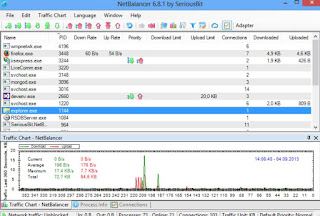
Otro programa que se puede usar para controlar el ancho de banda de Internet al limitar el tráfico y la velocidad de los procesos y programas. Equilibrador de redque no es gratuito pero aún se puede descargar en la versión gratuita anterior de sitio cnet.
Así, con este programa es posible optimizar el uso de Internet y maximizar el volumen de descarga en un PC conectado a Internet de una forma sumamente sencilla. Dependiendo de lo que esté haciendo, puede dirigir el ancho de banda de la red a la aplicación que más se esté utilizando actualmente.
En otra página puedes averiguar la velocidad de su conexión de red.
¿Problemas o dudas? Te ayudamos
Si quieres estar al día, suscríbete a nuestra newsletter y síguenos en Instagram. Si quieres recibir soporte para cualquier duda o problema, no dude en ponerse en contacto con nosotros en info@tecnologiaviral.com.