
¿PC desconectado e Internet ya no funciona? ¿El módem está iluminado en rojo o no hay LED de enlace? Esto es lo que debe hacer antes de ponerse en contacto con el soporte
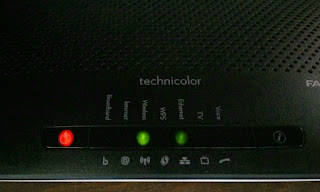 ¿Cuántas veces has esperado todo el día a que la línea de Internet volviera a la normalidad?
La mayoría de los problemas son informados directamente por el módem, con su ominosa luz roja debajo del ícono de Internet (algunos módems están apagados, pero el significado es el mismo, no podemos navegar por la web), pero en otros casos, la navegación por la web no es posible incluso si el módem parece funcionar bien.
Si nuestro primer pensamiento es contactar a soporte para explicar el problema, podemos ahorrar mucho tiempo ejecutando una serie de pruebas en el módem (la ayuda lo obligará a hacer esto de todos modos antes de que pueda abrir un ticket). sobre el problema y comunicarlo al departamento técnico).
Descúbrelo en esta guía qué hacer si el módem de internet no funciona antes de ponerse en contacto con el servicio de soporte del operador.
LEA TAMBIÉN: Si la computadora no se conecta a Internet, restablezca las redes y la navegación web.
una) Intente acceder a Internet desde otro dispositivo
Dicen que el problema con la conexión a Internet no está relacionado con la línea o el módem, la PC o el dispositivo que estemos usando puede tener la culpa.
Para obtener una respuesta definitiva a este dilema, intentemos acceder a Internet desde otro dispositivo en la misma red (mejor aún si está conectado de la misma manera, es decir, a través de WiFi o cable).
De esta forma, podemos “filtrar” inmediatamente los problemas creados por la PC de los problemas creados por la línea de Internet y/o el módem utilizado.
Si el problema está en una PC, recomendamos leer el manual aquí -> Si la computadora no se conecta a Internet, restablezca las redes y la navegación web.
2) Conecte su computadora portátil a su módem usando un cable Ethernet.
Si tenemos una computadora portátil u otro dispositivo portátil equipado con un puerto Ethernet, podemos usarlo para descartar problemas para conectarnos a WiFi (más comúnmente utilizado para conectarse a Internet).
Inserte un cable ethernet entre el dispositivo y el módem, luego abra cualquier navegador web para verificar la navegación (recomiendo visitar las páginas de Speedtest, p. rapido.compara que puedas ver inmediatamente cómo va la línea).
Si el dispositivo conectado a través de Ethernet es navegable, entonces el problema radica en la conexión WiFi.
Podemos intentar solucionar este problema leyendo la ayuda disponible aquí -> Solución de problemas de conexión de enrutador y Wi-Fi.
3) Reinicia tu módem
Si ningún dispositivo funciona y/o el módem muestra una luz roja de alarma (o está apagado) al iniciar sesión en Internet o DSL, algo anda mal con la línea o con la configuración del módem.
El primer método drástico a aplicar es reiniciar el módem: de esta forma permitiremos que los componentes internos busquen y reconstruyan con el DSLAM a cambio, obteniendo así nuevas opciones de navegación.
Ubique el botón de encendido/apagado en la parte posterior o inferior del módem, o simplemente desenchúfelo durante al menos 10 segundos y luego reinícielo con la alimentación nuevamente encendida.
En muchos casos, este método es decisivo, sobre todo si el problema se debe únicamente al sobrecalentamiento del módem o a su uso intensivo (muchos archivos descargados al mismo tiempo en un módem equipado con un procesador lento puede provocar la pérdida de la portadora y, por lo tanto, la señal de Internet).
4) Cambiar DNS
¿Has probado todos los dispositivos y reiniciado el módem pero no estás navegando?
Es posible que el módem pueda conectarse a la central telefónica, pero no se comunica correctamente con los servidores DNS necesarios para obtener direcciones web y navegar sin problemas.
DNS puede ser un problema de no poder conectarse a Internet, incluso si la luz de Internet en el módem está encendida.
Podemos comprobar si el problema está relacionado con el DNS pegando la dirección IP limpia de Google en cualquier navegador web conectado al módem infractor, es decir:
216.58.218.131
Si la página de Google responde, entonces el problema definitivamente está en el DNS.
Puede cambiar los impuestos por el operador telefónico y configurar DNS más rápidos, por ejemplo, Google (8.8.8.8, 8.8.4.4).
Si no sabemos cómo cambiar DNS, todo lo que tenemos que hacer es leer la guía disponible aquí -> Cómo cambiar rápidamente DNS en PC, Mac y enrutador.
4) Restablecer módem
¿No han resuelto el problema todos los métodos recomendados hasta ahora?
Tal vez algo salió mal en la configuración del módem, lo que le impidió navegar incluso después de reiniciar o cambiar el DNS.
En este caso, no queda más que reiniciar el módem para que vuelva a la configuración inicial, como si acabara de salir de la caja.
Para hacer esto, podemos usar la tecla RESET en la parte posterior del módem (esta es una tecla interna que se puede activar con un palillo o una aguja), manteniéndola presionada (cuando el módem está encendido) durante al menos 15-20 segundos hasta que todas las luces del módem se apaguen, enciendan o apaguen.
Nada más soltar el botón del módem se volverá a configurar con los ajustes de Internet del operador seleccionado, además tendremos que volver a introducir la contraseña y el nombre de la red WiFi.
Si no sabemos cómo resetear el módem, podemos leer el manual disponible aquí -> Reinicie su enrutador o reinicie desde su PC..
cinco) Pruebe con otro módem y cables nuevos (si es posible)
Si incluso reiniciar el módem no resolvió el problema de conexión, antes de ponerse en contacto con el soporte técnico, intente conectar otro módem y/o cambiar el cable telefónico (y cualquier filtro ADSL) para poder excluir problemas de hardware (un módem roto siempre será así, incluso si la línea funciona perfectamente).
¿No tiene un módem o cables nuevos para probar?
Ahora están disponibles módems a precios muy bajos en Amazon y puede preguntar a amigos o familiares si tienen un módem adicional para probar.
6) Soporte de contacto
Habiéndolos probado todos, es hora de pedir ayuda, incluso si cambiar el módem no le permitió restaurar la conexión a Internet.
Podemos encontrar toda la ayuda que necesitamos utilizando la ayuda disponible aquí -> Cómo solicitar ayuda a los operadores telefónicos
¿Problemas o dudas? Te ayudamos
Si quieres estar al día, suscríbete a nuestra newsletter y síguenos en Instagram. Si quieres recibir soporte para cualquier duda o problema, no dude en ponerse en contacto con nosotros en info@tecnologiaviral.com.