
Cómo iniciar sesión en el enrutador para verificar el estado y cambiar la configuración desde una PC, Mac y un teléfono inteligente Android o iPhone
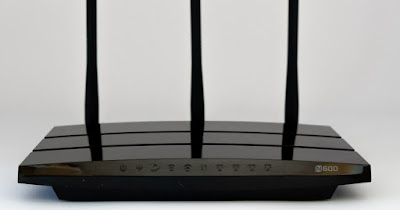 Un módem (también conocido como router o módem/router) es un dispositivo que nos permite conectar una gran cantidad de dispositivos a nuestra red de Internet. Los ordenadores que poseemos se conectan a la red creada por el router a través de una conexión inalámbrica o mediante un cable Ethernet para poder tener opciones de acceso y acceder a Internet.
De todos modos, Qué router está usandopuede ser necesario acceder a la configuración de administración del enrutador por ejemplo, cambiar la contraseña de Wi-Fi, cambiar el canal de frecuencia o cambiar la configuración con la que se asignan las direcciones IP (para reservar algunas direcciones para ciertos dispositivos).
En esta guía, le mostraremos cómo iniciar sesión en el enrutadorpara que un usuario novato pueda realizar los cambios necesarios para ampliar la cobertura de la red, cambiar la configuración de Internet y cambiar las contraseñas de acceso.
LEER TAMBIÉN -> Diferencias entre módem y enrutador y diferentes tipos
1) Obtenga la IP del módem/enrutador
Para llegar a la pantalla de inicio de sesión del enrutador o módem/enrutador, debemos ingresar la dirección IP correcta en la barra de direcciones del navegador que está utilizando (esto es normal Google Chrome pero también Borde de Microsoft).
Esta dirección IP depende del módem/router utilizado y puede diferir incluso dentro del mismo operador; Las direcciones IP de acceso comunes para los enrutadores son las siguientes:
- 192.168.1.1
- 192.168.0.1
- 192.168.1.254
Luego podemos probar estas direcciones IP una por una y presionar Enter hasta que aparezca la pantalla de inicio de sesión del enrutador para determinar la dirección IP correcta para usar en el futuro. Si no podemos acceder a la dirección IP del router mediante las públicas, es posible que la red esté configurada de otra forma.
Para obtener inmediatamente la dirección IP del enrutador en todas las ventanas, haga clic derecho en el menú Inicio, ábralo Terminal de Windows o Línea de comando (que también podemos obtener dentro del menú de inicio) y escriba el comando dentro de él:
ipconfig /all
Después de presionar enter, nos desplazamos hasta encontrar nuestra conexión para que podamos probar la voz. Puerta de enlace predeterminada.
2) El programa para obtener el enrutador IP.
Para no buscar esta dirección y para los que no sepan hacerlo y les resulte mal con la línea de comandos, hay un pequeño herramienta para acceso directo al router llamado Vista de acceso del enrutador que intenta averiguar la contraseña de acceso al router en caso de olvido, y permite abre inmediatamente el panel de control.
Para hacer esto, haga clic en el menú Archivo y luego arriba Abra la interfaz web del enrutador.
3) Averigüe la dirección IP del enrutador desde una Mac
Si tenemos una Mac y queremos obtener la dirección IP del enrutador, simplemente haga clic en el icono de conexión ubicado en la barra de menú en la esquina superior derecha y abra el menú. Configuración abierta. Además, podemos acceder al mismo menú pulsando sobre Ajustes del sistema después de acceder a Launchpad y abrir el menú La red.
Seleccione la conexión a usar en la barra lateral izquierda y marque la casilla junto a Enrutadorespara mostrar inmediatamente la dirección IP que Safari usará para cambiar la configuración.
4) Averigüe la IP del enrutador de Android
Si tenemos un smartphone o tablet Android y queremos saber la dirección IP del router, podemos utilizar una aplicación como Herramientas de PI.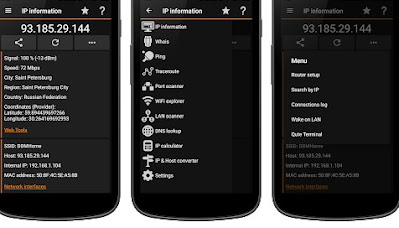 Tan pronto como se abre la aplicación, la dirección IP del enrutador al que estamos conectados se muestra inmediatamente debajo del encabezado Pasarelas.
Esta aplicación funciona con cualquier red Wi-Fi, solo debemos tener cuidado al conectarnos directamente a nuestro enrutador doméstico y evitar conectarnos a repetidores de Wi-Fi, Wi-Fi Powerline o recursos compartidos de red de PC (que pueden sesgar el resultado del valor de la puerta de enlace). ).
5) Averigua la IP del router desde el iPhone
Si por el contrario tenemos un iPhone, podemos obtener la dirección IP del router descargando la aplicación Fing – escáner de red.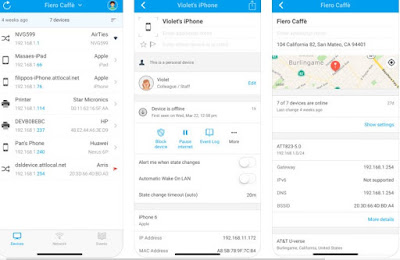 Una vez que se abre la aplicación, escaneará todos los dispositivos conectados a la misma red Wi-Fi que el iPhone e inmediatamente mostrará el enrutador de la red, reconocible como un dispositivo con dos flechas cruzadas (generalmente presente en la parte superior). ).
Obtenemos la IP y la usamos en el navegador para acceder a la configuración del enrutador.
6) Credenciales para acceder al enrutador
Tras introducir la dirección IP correcta, el router nos pedirá usuario y contraseña para acceder al panel de configuración. Esta información generalmente está disponible en la parte inferior o posterior del enrutador, en la etiqueta que viene con él. Si no encontramos ninguna información en la etiqueta, podemos probar las siguientes combinaciones de credenciales para intentar acceder al enrutador:
- administrador/administrador
- contraseña de administrador
- administrador/campo en blanco
- administrador / administrador
Estas son las combinaciones predeterminadas de nombre de usuario/contraseña en una gran cantidad de enrutadores y módems. Si incluso en este caso no podemos acceder al panel de control, podemos intentar recuperar ciertas credenciales para nuestro enrutador leyendo un artículo dedicado sobre cómo recuperar Nombre de usuario y contraseña por defecto para todos los enrutadores.
7) Restablecer la contraseña para acceder al enrutador
¿Ya no podemos iniciar sesión porque cambiamos la contraseña del enrutador en el pasado y ahora no podemos recordarla? La única forma de solucionar la situación en estos casos es reiniciar el enrutador para restaurar las credenciales de inicio de sesión predeterminadas.
Para reiniciar, simplemente busque el botón oculto (en la parte posterior o inferior del enrutador) y presiónelo con un palillo o una aguja durante al menos 10-15 segundos (con el enrutador encendido).  Después de unos segundos, el enrutador se restablecerá a la configuración de fábrica y podremos recuperar las credenciales de inicio de sesión utilizando las guías que acabamos de vincular.
recomendaciones
Ahora que finalmente hemos obtenido acceso a la configuración del enrutador, es recomendable cambiar inmediatamente la contraseña predeterminada de Wi-Fi y la contraseña de acceso del enrutador para aumentar significativamente la seguridad de la red.
Otros ajustes útiles que podemos cambiar en el panel del router son el protocolo de seguridad Wi-Fi (mejor elegir WPA2-AES o WPA3), desactivación Funcionalidad WPS (aunque sea conveniente, muy arriesgado) yActivación de red de 5 GHz, mucho más rápido, pero con cobertura limitada. Lea la siguiente guía para saber qué podemos hacer en estos menús para aprovechar al máximo la red.
Para obtener más información, lea nuestra guía de Ajustes básicos del router Wi-Fi: acceso y configuración a través de Internet.
¿Problemas o dudas? Te ayudamos
Si quieres estar al día, suscríbete a nuestra newsletter y síguenos en Instagram. Si quieres recibir soporte para cualquier duda o problema, no dude en ponerse en contacto con nosotros en info@tecnologiaviral.com.