Cómo usar dos enrutadores conectados entre sí conectando dos enrutadores mediante cable Ethernet en la misma red ADSL.
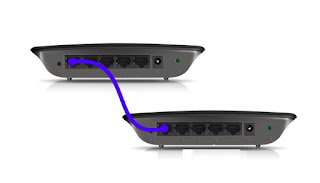
despues de dibujar mapa de red para ver dónde obtiene la mejor señal y después del análisis de red por lo que a partir de mejorar la señal wifien lugar de abrir puertas y ventanas, mover muebles y computadoras de una habitación a otra y comprar dispositivos y torres de telefonía adicionales, podemos Amplíe el alcance de su señal Wi-Fi agregando un segundo enrutador a su red inalámbrica cualquier marca y modelo, colocar lo más lejos posible del segundo, para que puedas cubrir todas las áreas.
LEA TAMBIÉN: Conecte un nuevo enrutador a un módem sin cambiar de red
Hay dos tipos de redes que se pueden crear conectar dos enrutadores a través de un cable ethernet: use enrutadores detrás de un módem (es decir, en la misma red) o cree dos redes separadas e independientes. La primera solución es más conveniente de administrar, mientras que la segunda solución se vuelve útil si trabaja con varias computadoras en casa o en la oficina para mantenerlas separadas entre sí. A continuación vemos cómo hacerlo. amplificar y extender el alcance de la señal WiFi disponible con 4 muescas en cada rincón de la casa.
Instalación una red es muy simple, y se trata de las conexiones: el enrutador principal debe estar conectado al módem del proveedor de red para acceder a Internet. Por otro lado, el enrutador inalámbrico secundario debe estar conectado al enrutador principal a través de un cable de red Ethernet.
Enrutador principal esto es lo que ya se usó durante segundo enrutador eso es todo amplificar la señal y difundirla en zonas sin señal.
Debido a que el segundo enrutador tiene el mismo SSID y configuración de seguridad, no necesita realizar ninguna configuración adicional en las computadoras.
La red inalámbrica se queda solalo mismo que antes, solo que la señal estará más dispersa.
Se podrá acceder a todas las carpetas compartidas, bibliotecas de música, fotos y otros archivos desde todas las computadoras y dispositivos móviles conectados a la misma red doméstica.
Si estamos buscando un cable Ethernet lo suficientemente largo para conectar enrutadores, recomendamos buscar aquí -> CSL – Cable de red 10 m – CAT.6 (11 euros). Evidentemente, este cable quedará bien escondido encima de los zócalos de las paredes o en los canales de los enchufes eléctricos.
Si lo preferimos, como mencionamos al principio de esta guía, también podemos dividir una red inalámbrica en dos redes independientes que no se ven sin compartir.
Para tener esta configuración, la conexión por cable es la misma, pero necesitaremos hacer algunos cambios en la configuración del segundo enrutador: primero mantenemos las funciones de DHCP, firewall y NAT, luego asignamos la dirección IP del enrutador. enrutador 2 dirección diferente como 192.168.2.1. Para conectar necesitaremos instalar como Pasarelas Y cómo servidores DNS La dirección IP del primer enrutador (por ejemplo, 192.168.1.1), para que puedas navegar de forma independiente como si de un solo dispositivo se tratase. Habiendo asignado también un nombre de red inalámbrica y una contraseña diferente en el segundo enrutador, tendremos una nueva red inalámbrica que no tiene nada que ver con la primera, incluso si en realidad usan el mismo módem y la misma conexión, cada uno se moverá. por separado (las PC presentes en dos segmentos de red nunca podrán verse entre sí, incluidos los recursos compartidos).
En esta guía, vimos cómo usar dos enrutadores en casa para expandir su red inalámbrica sin tener que equiparse con un repetidor Wi-Fi o sin tener que mover el primer enrutador.
Si buscamos otros trucos para mejorar la conexión inalámbrica, te remitimos a leer nuestra guía con i 10 formas de mejorar la cobertura Wi-Fi del hogar.
Si no te gusta la idea de tener cables Ethernet por toda la casa, siempre podemos utilizar una conexión Powerline para conectar dos routers; Para aprovechar esta tecnología, le remitimos al manual de Cómo funciona Powerline, secretos y limitaciones.
Para configurar un punto de acceso Wi-Fi y usarlo como repetidor de nuestra red, podemos seguir leyendo la guía para Configure un punto de acceso Wi-Fi como repetidor del enrutador principal..
¿Problemas o dudas? Te ayudamos
Si quieres estar al día, suscríbete a nuestra newsletter y síguenos en Instagram. Si quieres recibir soporte para cualquier duda o problema, no dude en ponerse en contacto con nosotros en info@tecnologiaviral.com.
¿Alguna vez has borrado un archivo importante por accidente? Ya sea reorganizando el escritorio o…
Descubre los 25 juegos más divertidos que puedes disfrutar en sólo 5 minutos desde tu…
Has llegado a un punto donde solo hay una salida. reinstalación? Luego debe calmarse y…
Nosotros en Tecnonews siempre estamos felices cuando ubuntu sale con sus nuevos lanzamientos. Veamos ahora…
Tal vez aún no has evaluado la oportunidad ubuntu . Pero si decides instalarlo en…
Siempre que nos conectamos a ADSL mediante un router y decidimos utilizar un software que…

