Guía con configuraciones y programas para reducir el tamaño de un archivo de video o película en una PC
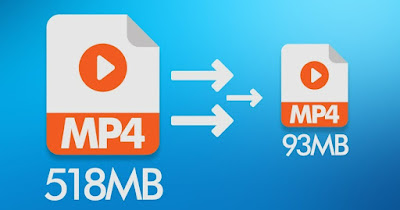
En este artículo, le mostraremos cómo reducir el tamaño del vídeo tratando de mantener la calidad original y permitiendo así que las imágenes y el sonido permanezcan tan buenos como el archivo original. El resultado final será un archivo mucho más pequeño que podremos compartir libremente por correo electrónico, chat o redes sociales sin temor a que el archivo parezca demasiado grande o tarde demasiado en descargarse.
LEER TAMBIÉN -> Convierta video, Divx a DVD y DVD a Divx o MP4
El mejor programa que podemos usar para reducir el tamaño del video manteniendo la calidad original es Adaptadordisponible de forma gratuita para Windows y Mac.
Para continuar, abra la aplicación, arrastre el video para alejar, seleccione del menú a continuación MP4 personalizado como el formato de archivo final y haga clic en Convertir para conseguir un corte sin perder calidad. Si después de la conversión notamos que la calidad no es comparable con la original, siempre podemos hacer clic en el engranaje y seleccionar Calidad -> Altapara obtener un archivo un poco más grande pero de mayor calidad.
Otro programa gratuito y de código abierto que podemos utilizar para reducir el tamaño del vídeo sin perder calidad. Extensión VLCreproductor multimedia popular con convertidor eficiente.
En la nueva pantalla, haga clic en el botón “Agregar” para agregar un video para reducir, luego haga clic en Convertir/Guardar abajo para continuar. En la siguiente pantalla, asegúrese de que la entrada Convertir seleccionado y en el menú desplegable junto al elemento Perfilelige un perfil Vídeo para Android HDque es uno de los mejores perfiles para cambiar el tamaño de los videos manteniendo una gran calidad.
Para iniciar la conversión, haga clic en Navegar para seleccionar un nombre y una ruta para el nuevo archivo, luego haga clic en Iniciar para iniciar el proceso.
Para obtener más información sobre las características ocultas de VLC, podemos leer nuestra guía para Funciones ocultas y trucos de VLC.
Otro programa de trabajo que podemos usar para reducir el tamaño del video sin perder calidad: Freno de manoy también porque es completamente gratis, disponible para Windows, Mac y Linux y hace un gran trabajo codificando y convirtiendo videos.
Para obtener el tamaño del video sin pérdida de calidad, abra la aplicación, presione hacia arriba Archivo para abrir el video para cambiar el tamaño o arrastrar el video directamente a la interfaz. Tan pronto como se abra el programa principal, vaya al menú desplegable junto al elemento Preestablecido y elige como perfil de conversión androide 720p30el mejor formato para conseguir un archivo pequeño, pero de gran calidad, igual al contenido original.
Después de esta configuración rápida, haga clic en el botón en la parte inferior derecha Navegar para seleccionar una nueva carpeta de destino y presione hacia arriba en Empezar a codificar para comenzar a convertir y guardar un nuevo video.
Otro programa que podemos utilizar para reducir el tamaño del vídeo sin perder calidad: AvidemuxDescarga gratuita en Windows, Mac y Linux.
Para reducir el tamaño del video sin perder calidad con Avidemux, abra el programa, haga clic en la parte superior izquierda Video abierto y seleccione un video para alejar. Después de descargar, haga clic en Copiar enviar a continuación Salidas de vídeo y elegimos MPEG4 AVC (x264) como convertidor; luego hacemos clic en Copiar bajo Salidas de sonido elegir MP3 (cuchillas).
A continuación, abra el menú desplegable en Contenedor y seleccione multiplexor MP4 y continúe la configuración haciendo clic en Melodía bajo Salidas de vídeo. En la nueva pantalla, seleccione el perfil en la parte superior iPhonesinstalamos 2000 en el campo tasa de bits final y haga clic en Okey confirmar.
Para comenzar a codificar, haga clic en la parte superior Guardar vídeoseleccione el nombre del archivo y la carpeta de destino y confirme el inicio del proceso.
Otro programa sencillo y gratuito que podemos utilizar para reducir el tamaño del vídeo sin perder calidad. transcodificación xmediadisponible de forma gratuita para Windows.
Después de la descarga, abra el menú desplegable junto al elemento Perfil y elegimos Televisor Toshiba, el mejor perfil para las necesidades de esta guía. A continuación elegimos Televisor Toshiba (mp4) para obtener un archivo compatible con cualquier dispositivo, haga clic en Agregar y finalmente arriba Codificación para comenzar a codificar el video.
Se creará un nuevo archivo en su carpeta de video para que pueda acceder a él de inmediato para ver la alta calidad y el tamaño de archivo pequeño.
Además de los programas mencionados hasta ahora, también podemos probar las aplicaciones de la siguiente lista para que pruebes a convertir videos con diferentes herramientas:
Muchas de las recomendaciones de la lista son sobre servicios de conversión de vídeo online, la elección perfecta si necesitamos convertir vídeos muy pequeños.
Reducir el tamaño de un vídeo sin perder calidad es una operación ahora al alcance de cualquier usuario: esto es realmente suficiente solo unas pocas pulsaciones de teclas para convertir videos grandes o videos de 2GB o más a videos de tamaño pequeñolisto para ser enviado por correo electrónico o redes sociales.
La mayor parte del software que se informa es gratuito y, a menudo, también se publica bajo una licencia de código abierto, por lo que también se puede utilizar en un entorno empresarial sin tener que incurrir en costes de licencia.
Para saber más, podemos leer nuestras guías sobre cómo comprimir video y reducir el tamaño del archivo en la pc y lo mejor Aplicación de compresión de video de Android.
¿Problemas o dudas? Te ayudamos
Si quieres estar al día, suscríbete a nuestra newsletter y síguenos en Instagram. Si quieres recibir soporte para cualquier duda o problema, no dude en ponerse en contacto con nosotros en info@tecnologiaviral.com.
¿Alguna vez has borrado un archivo importante por accidente? Ya sea reorganizando el escritorio o…
Descubre los 25 juegos más divertidos que puedes disfrutar en sólo 5 minutos desde tu…
Has llegado a un punto donde solo hay una salida. reinstalación? Luego debe calmarse y…
Nosotros en Tecnonews siempre estamos felices cuando ubuntu sale con sus nuevos lanzamientos. Veamos ahora…
Tal vez aún no has evaluado la oportunidad ubuntu . Pero si decides instalarlo en…
Siempre que nos conectamos a ADSL mediante un router y decidimos utilizar un software que…


