Operaciones y opciones de configuración inicial para usar siempre en una nueva PC con Windows o después de la instalación del sistema
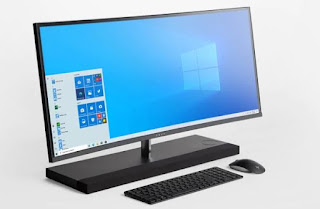
En esta sencilla guía, hemos recopilado operaciones básicas y de configuración inicial que hacer cuando instalamos Windows, cuando lo restauramos o formateamos, o cuando compramos un ordenador nuevo, intentando mantener un cierto orden cronológico (aunque no es necesario seguir todos los pasos como se muestra).
Al final de la lectura, finalmente tendremos un sistema operativo listo para el uso diario o de oficina.
Si no sabemos cómo instalar Windows 10 desde cero, le recomendamos que lea primero nuestra guía. Cómo instalar Windows 10 incluso desde cero (instalación limpia).
Incluso si ya tiene la última versión de Windows en su primera ejecución, es importante verificar si hay otras actualizaciones para instalar, especialmente si se trata de parches de seguridad o actualizaciones de Windows Defender. Para buscar nuevas actualizaciones, haga clic en Inicio en la esquina inferior izquierda, abra la aplicación Ajustesentremos Actualización y seguridad -> Actualización de Windows y finalmente haga clic en Buscar actualizaciones.
Además de las actualizaciones de seguridad, también se lanzan actualizaciones para agregar nuevas funciones, agregar nuevas aplicaciones y nuevas funciones al sistema, por lo que es mejor hacerlo a intervalos regulares.
Por este motivo, le recomendamos que lea nuestra guía sobre cómo Instalación de actualizaciones, problemas y soluciones de Windows.
En una PC nueva o recién instalada, encontrará controladores ya instalados o en proceso de instalación que le permitirán aprovechar al máximo todos los componentes de hardware, como tarjeta de video, audio, red, impresora, etc. Si no elige descargarlos desde cero desde sitios de distintos fabricantes, por lo general se instalan drivers desde CD proporcionados por el proveedor del equipo o de varios componentes.
Microsoft lanza importantes actualizaciones de controladores a través del servicio de actualización de Windows y, básicamente, si todo funciona, el único controlador importante para actualizar es el controlador de la tarjeta gráfica.
Para asegurarse de que no falten controladores, haga clic derecho en el menú de inicio en la esquina inferior izquierda y haga clic en Gestión de dispositivos y asegúrese de que no haya signos de exclamación amarillos.
Si no encontramos ningún error o advertencia, los controladores están bien; si, por el contrario, encontramos los controladores mencionados anteriormente que faltan o no funcionan, tendremos que intervenir utilizando los CD proporcionados con la compra de la computadora o utilizar uno de los métodos descritos en nuestra guía. Descargar controladores para una instalación segura.
El mayor problema con las PC nuevas, de marca, ya instaladas y listas para usar, es la presencia de programas preinstalados que en su mayoría son inútiles, pesados y en algunos casos incluso adware, recopilando datos con fines publicitarios.
En otro artículo hablamos de cómo obtener una computadora nueva sin basura y adwarecómo desinstalar software no deseado de una nueva PC con Windows 10.
Antes de instalar nada vamos a crear un disco de recuperación del sistema para que puedas restaurar el sistema más tarde en caso de errores o problemas. Restauración del sistema por sí solo, esto realmente no es suficiente, ya que no se puede usar, por ejemplo, si el sistema no arranca. El propósito principal de un disco de recuperación del sistema es poder iniciar la computadora incluso si el sistema no puede hacerlo.
El disco contiene herramientas de restauración del sistema de Windows para recuperarse de errores de Windows, así como una herramienta para restaurar su computadora a partir de una imagen de respaldo.
Para crearlo, le recomendamos que lea nuestra guía sobre cómo crear unidad usb como unidad de recuperación en windows.
La copia de seguridad de la PC es necesaria para evitar la pérdida o el borrado de datos personales como documentos, fotos, videos, etc. debido a una falla o un virus (por ejemplo, si somos atacados por ransomware).
Para crear una copia de seguridad automática de archivos de inmediato, conéctese disco USB externo en la PC, abra el menú de inicio en la parte inferior izquierda y siga la ruta Configuración -> Actualización y seguridad -> Copia de seguridad.
Haga clic en el elemento Agregar unidad, seleccione la unidad externa previamente conectada y confirme para iniciar la copia de seguridad. Si queremos personalizar las carpetas incluidas en la copia de seguridad y aprender a restaurar archivos contenidos en un disco externo, podemos leer nuestra guía. Cómo hacer una copia de seguridad de archivos en Windows 10.
Si además de archivos también queremos guardar programas y configuraciones en nuestro PC, podemos aprovechar el sistema de copia de seguridad de imágenes del sistema; para acceder a esta característica que estamos buscando Panel de control en el menú de inicio ve a la ruta Sistema y seguridad -> Copia de seguridad y restauración (Windows 7) y haga clic en el elemento Crear una imagen del sistema.
Para obtener más información, lea nuestro artículo Crear una imagen de copia de seguridad de Windows 10 ahora.
En los PC nuevos con Windows 10 ya encontramos un completo antivirus como Defensor de Windowsdel que hablamos en nuestra guía Cómo usar el antivirus de Windows Defender.
Si necesitamos protección extendida, también podemos instalar uno de mejor antivirus gratuito del año.
Dado que Restaurar sistema está deshabilitado de forma predeterminada en Windows 10, le sugerimos que lo vuelva a habilitar como se muestra en el artículo. Vuelva a habilitar la restauración del sistema.
Si al inicio creamos una cuenta local sin acceso a Microsoft, le recomendamos que la solucione de inmediato iniciando sesión en nuestro sistema Windows 10 para que podamos guardar la configuración del sistema, sincronizar nuestra configuración y los archivos almacenados en una nube dedicada (OneDrive).
Si no sabemos cómo hacerlo, simplemente siga los consejos de nuestra guía. ¿Qué significa usar una cuenta de Microsoft en Windows 10?.
Guíanos por el camino Configuración -> Cuentas -> Familia y otros usuarios es posible crear un nuevo usuario de Windows sin derechos de administrador, para cada persona que seguirá usando la misma PC.
Esto sirve tanto para evitar daños a la PC por parte de un miembro de la familia con menos experiencia, como para prevenir cualquier problema con el malware más bajo y oculto.
En este sentido, también podemos leer Una guía para crear cuentas de Windows y administrar usuarios de computadoras.
Arriba, hemos mostrado las operaciones que se deben realizar en primer lugar cada vez que iniciamos Windows 10 por primera vez o después de un formateo completo, para que podamos aprovechar de inmediato las características del sistema operativo.
Otras configuraciones útiles para la optimización del sistema se pueden ver a continuación:
Siguiendo cuidadosamente todos los consejos dados, podremos usar Windows 10 sin problemas y actuar de inmediato en caso de problemas, ya que hemos activado todas las copias de seguridad posibles (para restaurar archivos faltantes sobre la marcha) y hemos sincronizado la PC con nuestro Microsoft cuenta.
Si no sabemos qué instalar en nuestro nuevo ordenador, podemos leer nuestras guías de inteligencia artificial. los mejores programas gratis para un ordenador nuevo para instalar inmediatamente Tanto como lista de los mejores programas gratuitos para windows.
¿Problemas o dudas? Te ayudamos
Si quieres estar al día, suscríbete a nuestra newsletter y síguenos en Instagram. Si quieres recibir soporte para cualquier duda o problema, no dude en ponerse en contacto con nosotros en info@tecnologiaviral.com.
¿Alguna vez has borrado un archivo importante por accidente? Ya sea reorganizando el escritorio o…
Descubre los 25 juegos más divertidos que puedes disfrutar en sólo 5 minutos desde tu…
Has llegado a un punto donde solo hay una salida. reinstalación? Luego debe calmarse y…
Nosotros en Tecnonews siempre estamos felices cuando ubuntu sale con sus nuevos lanzamientos. Veamos ahora…
Tal vez aún no has evaluado la oportunidad ubuntu . Pero si decides instalarlo en…
Siempre que nos conectamos a ADSL mediante un router y decidimos utilizar un software que…


