Qué hace el BIOS en una computadora, qué hace y cómo puede afectar el rendimiento de los sistemas operativos como Windows
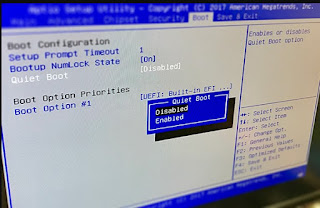
En esta guía, le mostraremos en la práctica qué es BIOS y para qué sirve, cómo ingresar y qué se puede hacer dentro de él; Además de la BIOS, también te mostraremos su última evolución llamada UEFI, que mejora su interfaz y algunas funciones, pero conservando todas las funciones a las que estamos acostumbrados en las BIOS más antiguas (PC de hasta hace 7-8 años).
LEA TAMBIÉN: Cómo reducir la vida útil del BIOS y el tiempo de arranque de la PC
biografías significa Basic Input Output System y este es el primer código que carga la computadora cuando se enciende (es decir, en el momento en que presionamos el botón de encendido). Este código de programa no se almacena en un disco duro o SSD, sino en un chip especial en la placa base.
El BIOS es muy importante para el correcto funcionamiento de la computadora: primer arranque Poder en la auto prueba (PUBLICAR), es decir secuencia previa al arranque donde se reconocen los periféricos de hardware de la computadora (prácticamente es una pantalla negra que aparece al principio, donde hay etiquetas que aparecen rápidamente), y luego descargar gestor de arranqueque se dedica a la búsqueda y puesta en marcha del sistema operativo.
Para acceder al BIOS, debe reiniciar su computadora y usar el procedimiento exacto (presionar rápidamente las teclas en el teclado) para ingresar o abrir BIOS en todas las computadoras; algunas de las teclas más utilizadas para acceder al BIOS son DEL o F2. La secuencia de inicio de sesión debe realizarse inmediatamente después de que se inicia la computadora, ya en la etapa POST, para evitar que el cargador de arranque se inicie y acceda a la pantalla de administración del BIOS.
Un rasgo característico de la antigua BIOS es la falta de un sistema de punteros: para navegar por los menús tendremos que utilizar las teclas de flecha del teclado, ya que este sistema no reconoce el ratón. Esto hace que usar el BIOS sea un poco inconveniente para aquellos que no están acostumbrados a usar el teclado para navegar por los menús.
Las dos funciones principales del BIOS son cambiar el orden de arranque de la computadora y arrancar computadora desde usb
UEFI es una evolución directa del BIOS, que agrega una interfaz que se puede controlar con un mouse (gracias a los controladores precargados directamente en el sistema) y menús que son mucho más fáciles de navegar, incluso para los usuarios menos experimentados. UEFI también integra nuevos sistemas de seguridad (como Secure Boot, que se requiere en algunas PC con Windows 8.1 y Windows 10), un sistema de inicio rápido (que acelera la transición al gestor de arranque durante el inicio) y nuevos menús para realizar “overclocking”. . componentes de la computadora para mejorar efectivamente el rendimiento de la PC. La secuencia de entrada de UEFI es la misma que la del BIOSpor lo que será suficiente usar las teclas correctas en el paso POST para poder usarlo (generalmente las teclas DEL y F2 que deben presionarse varias veces al inicio).
Hoy en día, todos los sistemas integran UEFI como sistema de arranque, así que no se sorprenda cuando ejecutemos la secuencia de entrada del BIOS y obtengamos un menú completamente diferente.
En otro artículo, una guía para cambiar de BIOS a UEFI en PC con Windows 10.
Pero, ¿qué podemos hacer realmente en el BIOS? El hecho de que este sea un menú oculto (inaccesible sin presionar una tecla específica) deja en claro de inmediato que el BIOS y UEFI Estos son componentes del sistema que no deben tocarse.R: Mientras todo funcione correctamente, no es necesario ingresar al BIOS o UEFI para cambiar la configuración relacionada con el hardware y la placa base.
Si por el contrario notamos una ralentización inexplicable en el ordenador o queremos cambiar el dispositivo de arranque (como en el caso de la guía donde vimos cómo transfiera Windows a otra PC o unidad, sin reinstalación ni pérdida de datos), estos menús son la única forma de hacerlo. Según lo que necesitemos hacer, hay un menú especial dentro del BIOS:
Otros menús del BIOS le permiten ajustar la hora (útil para configurar el reloj interno en Windows y otros sistemas operativos), la fecha y otras configuraciones menores.
Si usamos UEFI, la primera pantalla de inicio de sesión puede ser muy diferente: a menudo es una versión simplificada de los elementos que normalmente se muestran en el BIOS, con información sobre la velocidad del ventilador, el consumo de energía y la temperatura de los componentes principales. ORDENADOR PERSONAL. En esta pantalla podemos configurar rápidamente algunos ajustes como los dispositivos de arranque, el tipo de overclocking automático que se aplicará al sistema y otra información menor.
Si necesitamos todos los elementos UEFI, generalmente es suficiente con hacer clic en el menú Modo avanzado para desbloquear un menú muy similar a los que se ven en la BIOS.
Le recordamos que en UEFI podemos usar el mouse para navegar por los menús y seleccionar elementos.
BIOS o UEFI son componentes muy importantes dentro de una computadora, solo deben ser “tocados” en caso de emergencia: podemos compararlos con los huesos del cuerpo humano, porque al igual que los huesos, hasta que se rompen, ¡no se siente su presencia!
Si hemos notado un problema con la BIOS y no sabemos cómo solucionarlo, te invitamos a leer nuestra guía sobre cómo solucionarlo. reinicie el BIOS borrando la memoria CMOS y retirando la batería de respaldo.
LEA TAMBIÉN: Qué sucede cuando enciendes la computadora y por qué puede fallar
¿Problemas o dudas? Te ayudamos
Si quieres estar al día, suscríbete a nuestra newsletter y síguenos en Instagram. Si quieres recibir soporte para cualquier duda o problema, no dude en ponerse en contacto con nosotros en info@tecnologiaviral.com.
¿Alguna vez has borrado un archivo importante por accidente? Ya sea reorganizando el escritorio o…
Descubre los 25 juegos más divertidos que puedes disfrutar en sólo 5 minutos desde tu…
Has llegado a un punto donde solo hay una salida. reinstalación? Luego debe calmarse y…
Nosotros en Tecnonews siempre estamos felices cuando ubuntu sale con sus nuevos lanzamientos. Veamos ahora…
Tal vez aún no has evaluado la oportunidad ubuntu . Pero si decides instalarlo en…
Siempre que nos conectamos a ADSL mediante un router y decidimos utilizar un software que…


