Para las cuentas locales de Windows, puede establecer una longitud mínima de caracteres de contraseña de inicio de sesión y una fecha de vencimiento para cambiarla después de X días.
Con esta guía sobre cómo cambiar su contraseña en Windows 10 y Windows 11, demos un paso más y descubramos cómo puede haga que esta contraseña sea más fuerte estableciendo una longitud mínima y una fecha de caducidad después de lo cual se hace necesario cambiarlo por la fuerza. Esto se puede hacer para todas las cuentas de PC locales y todos los usuarios de Windows 10 o Windows 11.
LEA TAMBIÉN: Cómo crear una cuenta local en Windows 10 y Windows 11
La mejor manera de administrar y asignar reglas para contraseñas de inicio de sesión en Windows 10 y Windows 11 es usar la línea de comando, a través del Símbolo del sistema o Powershell.
Puede abrir un Símbolo del sistema o Powershell con privilegios de administrador haciendo clic con el botón derecho en el botón Inicio de Windows 10 (o también usando la aplicación Terminal en Windows 11) y seleccione una opción del menú que aparece (no olvide seleccionar el modo administrador).
En la línea de comando (o los comandos de Powershell no cambian) escriba:
recuentos netos /minpwlen:número de caracteres
Reemplazar dígitos-símbolos con un número del 1 al 20. Así se establecerá la longitud mínima de la contraseña.
Para eliminar la longitud mínima de la contraseña, ingrese el mismo comando usando la tecla 0.
Para que las cuentas sean aún más seguras, también puede establecer una antigüedad máxima de la contraseña para obligar a los usuarios a crear una nueva contraseña después de un cierto período de tiempo.
Comando para establecer la fecha de caducidad de la contraseña en Windows 10 y en Windows 11 es:
cuentas netas /MAXPWAGE:número de días
En lugar de la cantidad de días, ingrese la cantidad de días después de los cuales se verá obligado a cambiar su contraseña de usuario de Windows 10 y Windows 11.
El siguiente comando solicita que la contraseña nunca caduque:
cuentas netas / SALARIO MÁXIMO: ILIMITADO
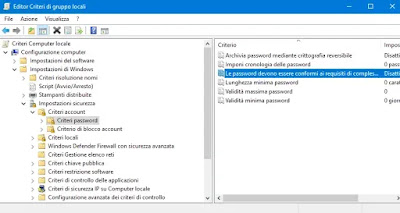
En las ediciones Windows 10 y Windows 11 Pro y Enterprise, puede establecer la longitud mínima de la contraseña y la fecha de vencimiento en la ventana Configuración de directiva de grupo local. Para abrir el Editor de políticas de grupo, presione las teclas juntas Windows + R y ejecuta el comando “gpedit.msc” en el campo y presione la tecla Enter.
En el lado izquierdo de la ventana, cambia a Configuración de la computadora> Configuración de Windows> Configuración de seguridad> Políticas de cuenta> Políticas de contraseña para encontrar las opciones que sirven para establecer la longitud mínima de la contraseña y la fecha máxima de caducidad, es decir, la fecha de caducidad. También puedes encontrar una opción Usar historial de contraseñas para evitar usar la misma contraseña cada vez que se cambia. también es posible definir requisitos de complejidad para que una contraseña contenga al menos una letra mayúscula, un número y un símbolo dentro de ella.
Todo esto Válido para cuentas locales de Windows 10 y Windows 11.no para cuentas de Microsoft.
Si usa una cuenta de Microsoft, la configuración de su contraseña es fija y se puede administrar desde dentro. Página web de la cuenta de Microsoft.
LEA TAMBIÉN: Administrar cuentas de usuario y contraseñas en Windows 10 y Windows 11
¿Problemas o dudas? Te ayudamos
Si quieres estar al día, suscríbete a nuestra newsletter y síguenos en Instagram. Si quieres recibir soporte para cualquier duda o problema, no dude en ponerse en contacto con nosotros en info@tecnologiaviral.com.
¿Alguna vez has borrado un archivo importante por accidente? Ya sea reorganizando el escritorio o…
Descubre los 25 juegos más divertidos que puedes disfrutar en sólo 5 minutos desde tu…
Has llegado a un punto donde solo hay una salida. reinstalación? Luego debe calmarse y…
Nosotros en Tecnonews siempre estamos felices cuando ubuntu sale con sus nuevos lanzamientos. Veamos ahora…
Tal vez aún no has evaluado la oportunidad ubuntu . Pero si decides instalarlo en…
Siempre que nos conectamos a ADSL mediante un router y decidimos utilizar un software que…

