Cómo deshabilitar la solicitud de cambios al inicio del programa al deshabilitar el Control de cuentas de usuario UAC
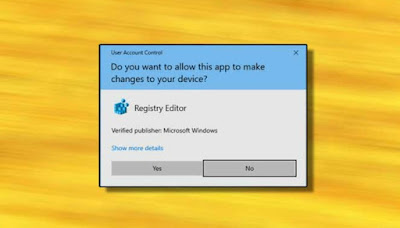
Antes de Windows 7, este mecanismo de seguridad no estaba presente, por lo que el malware podía ejecutarse automáticamente sin restricciones, dañando la PC. Con Windows 10 cada vez que ejecuta un archivo ejecutable (.EXE) o cualquier programa instalado que cambia la configuración de su PC, aparece el icono aviso de permiso (“¿Permitir que esta aplicación realice cambios en su dispositivo?“), donde el usuario puede permitir o denegar la ejecución de este programa.
Por razones de seguridad, le recomendamos que mantenga este control de seguridad activo en todas las PC con Windows en todo momento, ya que puede detener la ejecución de software malicioso. En algunas PC, puede ser necesario desactivar temporalmente la ventana de autorización para probar el sistema. Veamos juntos cómo desactivar UAC y cómo restaurarlo para que funcione correctamente después de las pruebas.
LEA TAMBIÉN: Guía de permisos de Windows
Este control se basa en que Windows está configurado para que el usuario principal no tenga derechos de administrador. Este hecho no es incorrecto, porque de hecho en Windows XP, cuando creas un nuevo usuario, él es un administrador (a menos que lo limites manualmente) y puede hacer todo.
Después de leer nuestro artículo, podemos entender mejor Beneficios del control de seguridad y cómo este tipo de controles solo se aplican a los administradores del sistema o usuarios con privilegios administrativos (como los que Windows 10 crea por defecto).
Para administrar la configuración de notificaciones de UAC de Windows 10 y controlar la ejecución de cada software para evitar que el malware se active, haga clic en el menú Inicio en la esquina inferior izquierda, busque y ejecute el programa. Panel de controlasegurémonos de configurarlo con una vista Categoríasluego haga clic en cuentas de usuarioseleccione el menú de nuevo cuentas de usuario y finalmente haga clic en Cambiar los parámetros de control de tu cuenta de usuario.
Como también se mencionó en la introducción, solo usamos la configuración menos restrictiva o deshabilitamos UAC por completo si está absolutamente seguro de que está ejecutando programas conocidos y si nunca descarga nada de Internet (lo cual es muy poco probable).
Este procedimiento también es válido en Windows 8.1 y Windows 7, que en realidad tienen los mismos menús y botones; en versiones anteriores de Windows, también podemos buscar la palabra UAC en el menú de inicio para mostrar inmediatamente los elementos para cambiar UAC.
Si después de deshabilitar UAC mensajes de advertencia aparecen constantemente para reactivarlopodemos eliminar este molesto aviso abriendo de nuevo el programa Panel de controlguiándonos por el camino Sistema y Seguridad -> Seguridad y Mantenimientopresione hacia arriba Cambiar la configuración de seguridad y mantenimiento y desmarque la entrada Control de cuentas del usuario.
El control UAC y la advertencia de ejecución del programa funcionan de manera diferente al filtro Smartscreen, es decir. otra herramienta de seguridad que comprueba las aplicaciones maliciosas descargadas a través del navegador. Por lo tanto, los dos programas de seguridad no son lo mismo, pero pueden trabajar juntos para proteger mejor cualquier computadora.
Si además queremos eliminar esta capa de seguridad, basta con seguir las instrucciones para desactivar Smartscreen para recrear el ordenador perfecto para infectar con cualquier virus presente en la red.
En las PC con cuentas administrativas corporativas o separadas de la cuenta de usuario, UAC solo se puede desactivar ingresando una contraseña de administrador, un sistema de seguridad adicional para evitar que los empleados instalen programas no autorizados.
Para deshabilitar la solicitud de contraseña para UAC, debe abrir el Editor de claves del registro. Para realizar este cambio como administrador, escriba regeditar en el menú de inicio, haga clic derecho sobre él y seleccione Ejecutar como administrador.
Una vez dentro del Editor del Registro, vayamos a la ruta que se indica a continuación:
HKEY_LOCAL_MACHINE\SOFTWARE\Microsoft\Windows\CurrentVersion\Policies\System
Una vez que se haya identificado el elemento deseado, vaya al lado derecho del programa y busque ese elemento. AllowPromptBehaviorAdmin y establecerlo como un nuevo parámetro numérico 0. Para habilitar la solicitud de contraseña, podemos establecer el valor unay para volver a la configuración predeterminada de UAC, necesitaremos establecer el valor cinco.
Protección de inicio de software de Windows UAC es una de las medidas de seguridad más importantes del sistema.sin el cual cualquier malware podría apoderarse de su computadora y provocar problemas graves.
Si realmente queremos hacer cambios en este sistema, le recomendamos que instale Notifique solo cuando una aplicación intente realizar cambios en su computadoraser notificado si el programa quiere hacer cambios, pero sin bloquear el uso de la computadoradejando el escritorio y las aplicaciones abiertas disponibles para su uso.
Afortunadamente, muchos han aparecido a lo largo de los años. sistemas de seguridad adicionales para Windows 10lo que hizo que el uso de Windows fuera más seguro en cualquier entorno.
¿Problemas o dudas? Te ayudamos
Si quieres estar al día, suscríbete a nuestra newsletter y síguenos en Instagram. Si quieres recibir soporte para cualquier duda o problema, no dude en ponerse en contacto con nosotros en info@tecnologiaviral.com.
¿Alguna vez has borrado un archivo importante por accidente? Ya sea reorganizando el escritorio o…
Descubre los 25 juegos más divertidos que puedes disfrutar en sólo 5 minutos desde tu…
Has llegado a un punto donde solo hay una salida. reinstalación? Luego debe calmarse y…
Nosotros en Tecnonews siempre estamos felices cuando ubuntu sale con sus nuevos lanzamientos. Veamos ahora…
Tal vez aún no has evaluado la oportunidad ubuntu . Pero si decides instalarlo en…
Siempre que nos conectamos a ADSL mediante un router y decidimos utilizar un software que…


