Desactivar el lanzamiento aleatorio del asistente de voz de Windows, el que lee en voz alta toda la pantalla
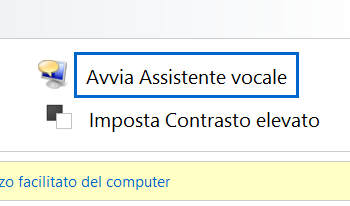
Quizá por eso, Microsoft siempre ha hecho mucho Active fácilmente el asistente de voz en cualquier PC con Windowsen el que solo haces clic Teclas Windows y Enter juntas para empezar a leer. Si esto es una gran cosa para aquellos que sufren de problemas de visión, no tan felices son las personas que nunca lo necesitan, que muchas veces, sin saberlo, activan el asistente de voz para escucharlo leer de manera muy molesta todo lo que ven en la pantalla. El lanzamiento accidental del asistente de voz puede ocurrir especialmente a aquellos que tienen hijos que van a presionar teclas aleatorias en el teclado.
NOTA. El asistente de voz mencionado es el que lee la pantalla, a diferencia del asistente de voz de Cortana en Windows 10. Consulte otra guía para averiguarlo. como deshabilitar cortana.
Si usted es uno de los que alguna vez ha visto una voz activada sin querer y desearía no volver a hacerlo nunca más, hay un truco para desactivar el inicio del asistente de voz desde el teclado. El procedimiento descrito a continuación es más laborioso en su descripción que en su ejecución. En realidad es muy simple, solo necesitas seguir todos los pasos.
– Carpeta abierta C:\Windows\System32
– Búsqueda de archivos Narrador.execlick derecho sobre el y sube Propiedad.
– Ir a la pestaña Seguridad y luego arriba Promover.
– Cambio de propietario en el enlace de arriba, haga clic en Promoverentonces arriba Encontrarseleccione el nombre de usuario con el que ha iniciado sesión y luego haga clic en Okey.
– Presiona Solicitar.
– Presiona Agregarentonces arriba Elige un objetoentonces arriba Promoverentonces arriba Encontrar y seleccione el nombre de usuario de la PC que estamos usando, haga clic en Aceptar y luego en Aceptar nuevamente.
– Desmarcar opciones Lectura y ejecución y Leyendo.
– Presionar Okeydespués Solicitardespués sí y luego OK de nuevo para cerrar.
Ahora intente presionar las teclas Windows y Enter al mismo tiempo y observe que el asistente de voz ya no se abre y se desactiva. Si realmente lo necesitas, siempre puedes abrir asistente de voz desde el panel de control, en la parte central de accesibilidad. Al menos ahora la voz automática de Windows ya no se iniciará aleatoriamente.
¿Problemas o dudas? Te ayudamos
Si quieres estar al día, suscríbete a nuestra newsletter y síguenos en Instagram. Si quieres recibir soporte para cualquier duda o problema, no dude en ponerse en contacto con nosotros en info@tecnologiaviral.com.
¿Alguna vez has borrado un archivo importante por accidente? Ya sea reorganizando el escritorio o…
Descubre los 25 juegos más divertidos que puedes disfrutar en sólo 5 minutos desde tu…
Has llegado a un punto donde solo hay una salida. reinstalación? Luego debe calmarse y…
Nosotros en Tecnonews siempre estamos felices cuando ubuntu sale con sus nuevos lanzamientos. Veamos ahora…
Tal vez aún no has evaluado la oportunidad ubuntu . Pero si decides instalarlo en…
Siempre que nos conectamos a ADSL mediante un router y decidimos utilizar un software que…

