Guía de instalación de nuevas fuentes de Windows 10 y Windows 11 y sitios gratuitos de descarga de fuentes para cambiar los estilos de fuente
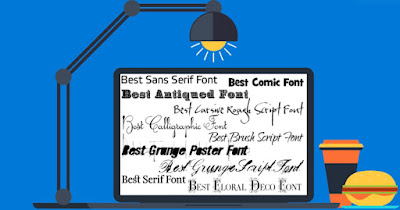
Muy a menudo en las oficinas te ves obligado a utilizar una fuente específica para los documentos oficiales, dado que esta fuente también es necesaria para las impresiones y los documentos transmitidos a través de PDF (que deberían ser muy profesionales). Esto no significa que las fuentes no se puedan usar para el trabajo: a menudo se crean fuentes nuevas y exclusivas para usar en campañas publicitarias o en mensajes personalizados.
Si también queremos cambiar la monotonía de los mismos textos, en esta guía te mostraremos cómo instalar nuevas fuentes en windowstan fuera escribir documentos y hojas en la computadora con una letra única y personalizadaespecialmente hermoso, especialmente si escribimos documentos para el intercambio.
LEER TAMBIÉN -> Programas para cambiarlo todo en Windows
Instalación de fuentes en Windows 11 y Windows 10 en general todo es muy sencillo, pero solo si la fuente que queremos instalar tiene el formato .ttf (fuente Truetype).
Después de descargar la nueva fuente, haga doble clic en ella para iniciar la instalación en el sistema operativo; alternativamente también podemos hacer clic derecho en el archivo y seleccionar Instalar del menú contextual.
En Windows 11 el procedimiento de instalación también se puede realizar desde el menú Ajustespresionando WIN+I en el teclado, presionando arriba Personalización y arrastre las fuentes a la parte superior de la ventana (Instalar arrastrando y soltando).
Una vez que se complete el procedimiento de instalación, la nueva fuente estará disponible para su uso en Word u otros programas que accedan a la carpeta de fuentes en el sistema operativo.
Si tenemos muchas fuentes para instalar, también podemos usar el procedimiento manual para agregarlas al sistema; para continuar abrimos Conductorcaminamos por el camino C:\Windows\Fuentes y arrastre nuevas fuentes a esta carpeta.
¿Las fuentes de Microsoft Store son feas o no se ajustan a nuestras necesidades? Afortunadamente, hay varias formas cargar nuevas fuentes y escribir fuentespara hacer que el proceso de creación de un documento sea más divertido y, en cierto modo, incluso más profesional.
La primera fuente para descargar fuentes es Microsoft Store, la tienda oficial de Microsoft. Recorrer este camino es suficiente para guiarnos por el camino Configuración -> Personalización -> Fuentes y haga clic en Obtenga más fuentes de Microsoft Store; alternativamente, también podemos simplemente abrir la aplicación Microsoft Store y buscar “fuente” en la barra superior.
Además de la Microsoft Store, podemos descargar nuevas fuentes para Windows visitando varios sitios web llenos de descarga gratuita de símbolos y fuentes de sitios Cuales:
Para descargar nuevas fuentes, también podemos leer las pautas a continuación:
Abrimos todos los sitios y verificamos si la fuente que buscábamos para nuestros documentos está presente.
Si quieres ver fuentes instaladas en el sistema Windows, simplemente abra el menú de inicio, busque la aplicación Panel de controlcambie la vista del panel haciendo clic en la parte superior derecha en Ver -> Iconos pequeños y finalmente haga clic en el elemento simbolos.
Además, puede ver y administrar las fuentes instaladas haciendo clic en el menú de inicio, haciendo clic en la aplicación Ajustes y finalmente nos lleva al camino Personalización > Fuentes.
En la misma pantalla, puede instalar nuevas fuentes si se descargan de sitios que no sean la tienda arrastrando el archivo de fuente al campo punteado. Sin embargo, al hacer clic en una de las fuentes instaladas, se puede desinstalar y eliminar de la computadora.
En la misma página, podemos hacer clic en un elemento Obtenga más fuentes de Microsoft Storepara descargar fuentes proporcionadas por Microsoft mismo. Si no nos gusta buscar por todos lados nuestra nueva tipografía, también podemos conformarnos con las disponibles en la tienda.
Si imprimimos muchos documentos todos los días, podemos ahorre tinta durante el proceso de impresión utilizando una fuente más baratalo que significa que se utiliza menos tinta para cada carácter a nivel microscópico.
Para ahorrar tinta en Microsoft Word, le recomendamos que utilice símbolos y fuentes. Garamondpero también eterno Times New Roman o fuente Sensores están bien protegidos.
Para ahorrar tinta al imprimir documentos, te invitamos a leer nuestras guías Qué fuentes guardar al imprimir documentos y Ahorre tinta y cartuchos de impresora.
Instalar y cambiar fuentes es una operación muy sencilla para Windows, y con la práctica adecuada, podemos cambiar rápidamente las fuentes cada vez que necesitemos imprimir un documento importante o queramos usar una fuente divertida y divertida (especialmente para crear invitaciones o postales).
Si somos grandes fanáticos de las fuentes, le recomendamos que lea también nuestras guías sobre cómo cambiar fuente y símbolo en whatsapp, instagram y facebook (android) y en su mejor momento aplicación para escribir y dibujar en fotos (Android y iPhone).
¿Problemas o dudas? Te ayudamos
Si quieres estar al día, suscríbete a nuestra newsletter y síguenos en Instagram. Si quieres recibir soporte para cualquier duda o problema, no dude en ponerse en contacto con nosotros en info@tecnologiaviral.com.
¿Alguna vez has borrado un archivo importante por accidente? Ya sea reorganizando el escritorio o…
Descubre los 25 juegos más divertidos que puedes disfrutar en sólo 5 minutos desde tu…
Has llegado a un punto donde solo hay una salida. reinstalación? Luego debe calmarse y…
Nosotros en Tecnonews siempre estamos felices cuando ubuntu sale con sus nuevos lanzamientos. Veamos ahora…
Tal vez aún no has evaluado la oportunidad ubuntu . Pero si decides instalarlo en…
Siempre que nos conectamos a ADSL mediante un router y decidimos utilizar un software que…


