Cómo crear una unidad USB de recuperación en Windows 10 para reparar su PC si ya no arranca
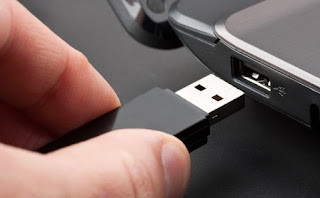
La creación de discos de recuperación es muy importante, ya que si en el futuro nos encontramos con problemas con el equipo o Windows deja de iniciarse o funcionar correctamente (quizás por un virus o algún tipo de funcionamiento incorrecto), podremos restaurar el sistema y solucionar todo tipo de problemas. errores sin llevar la computadora al técnico.
Por lo tanto, en esta guía, le mostraremos cómo crear un disco de recuperación para windows 10 o para windows 11 (dependiendo del sistema instalado en la PC, el procedimiento sigue siendo el mismo), mostrándole el procedimiento para crear Memoria USB de recuperacióndefinitivamente más práctico y rápido que el viejo DVD (ya obsoleto).
LEA TAMBIÉN: Cómo restablecer Windows 10 y qué significa
Para la preparación, solo tenga a mano Unidad flash USB con al menos 32 GB, que debe reservarse únicamente para este fin (no recomendamos instalar ningún archivo o documento en su interior). Si no podemos encontrar una unidad flash adecuada, podemos comprar una barata en Amazon, como se muestra en la lista a continuación:
Todas las unidades USB recomendadas anteriormente compatible con puertos USB 3.0que también son los puertos que le recomendamos que utilice para crear una clave de recuperación para beneficiarse de velocidades superiores de lectura y escritura durante la fase de creación de la clave y la fase de recuperación del sistema.
Si no sabemos cómo formatear una unidad flash, le recomendamos que lea nuestro análisis detallado. Cómo formatear unidades flash y unidades: la diferencia entre NTFS, FAT32 y FAT.
Después de seleccionar la clave a usar, inicie su computadora con Windows 10 y Windows 11, inserte el lápiz en un puerto USB 3.0 disponible, espere a que el sistema lo reconozca, haga clic en el menú Comenzar en la esquina inferior izquierda y escriba en el teclado Crear un disco de recuperaciónpara abrir la opción del mismo nombre Panel de control.
Se abrirá una nueva ventana donde tendremos que marcar la casilla Copia de seguridad de los archivos del sistema en una unidad de recuperación y haga clic en vamos; después de unos minutos de espera (necesarios para recopilar todos los archivos del sistema), se abrirá una nueva pantalla donde se nos pedirá que seleccionemos la unidad USB conectada en la que crear una unidad de recuperación.
Asegurémonos de seleccionar la unidad USB recién insertada en el puerto de la computadora, luego haga clic en vamos y después Crear para comenzar a crear una unidad USB de recuperación.
Esto puede tomar varios minutos; al final, la ventana nos advertirá sobre la conclusión y podremos retirar la unidad flash del zócalo.
Una vez que haya creado una unidad de recuperación, guárdela en una ubicación segura pero fácil de recordar para que, en caso de problemas o fallas de Windows, podamos comenzar fácilmente el proceso de recuperación.
¿Windows 10/Windows 11 ya no se inicia o se bloquea por completo? ¿Ni siquiera podemos acceder al escritorio?
En estos casos, se recomienda que extraiga la unidad USB creada anteriormente y ejecute Restaurar sistema (a menudo, la forma más rápida de restaurar el acceso a su computadora de inmediato).
Inserte la unidad USB de recuperación mientras la PC está apagada, ejecútela y cambie rápidamente el orden de inicio del sistema como se muestra en nuestra guía para Cómo cambiar el orden de arranque de la computadora.
Después de unos segundos, aparecerá el Entorno de recuperación de Windows (WinRE); desde aquí haga clic en el menú Solución de problemas.
Ahora tenemos varias formas de reparar una computadora que no arranca como se muestra en Guía de la consola de recuperación de Windows 10 y Windows 11; entre las opciones más importantes, que también deben seleccionarse en función del tipo de problema al que nos enfrentemos y de lo que queramos hacer con los datos personales aún presentes en el equipo, tenemos:
Evidentemente, deberemos elegir la opción que mejor se adapte a nuestras necesidades y también en función de la gravedad del problema que se presente al arrancar o al utilizar nuestro PC con Windows 10.
LEA TAMBIÉN: Reinstale la consola de recuperación de Windows 10 y 11 (Windows RE)
La creación de una unidad USB de recuperación nos permitirá intervenir rápidamente en nuestras computadoras bloqueadas o en caso de problemas graves al inicio o durante el uso, para que siempre podamos restaurar la última configuración conocida de trabajo o iniciar una instalación limpia de Windows 10 o Windows 11, entonces, cómo borrar rápidamente cualquier problema, virus o error.
En otra guía te mostramos qué hacer Si Windows no se inicia o arranca, cómo guardar y reinstalar todo.
Si por el contrario estamos interesados en restaurar Windows 10 o Windows 11 desde una partición de recuperación dedicada, te invitamos a leer nuestra guía sobre cómo Cree una partición de recuperación en su PC con Windows.
¿Queremos conservar también nuestros archivos y documentos personales? En este caso, tendremos que utilizar otras herramientas de copia de seguridad como las que hemos visto en nuestro artículo. Cómo hacer una copia de seguridad de archivos en Windows 10 y Windows 11.
¿Problemas o dudas? Te ayudamos
Si quieres estar al día, suscríbete a nuestra newsletter y síguenos en Instagram. Si quieres recibir soporte para cualquier duda o problema, no dude en ponerse en contacto con nosotros en info@tecnologiaviral.com.
¿Alguna vez has borrado un archivo importante por accidente? Ya sea reorganizando el escritorio o…
Descubre los 25 juegos más divertidos que puedes disfrutar en sólo 5 minutos desde tu…
Has llegado a un punto donde solo hay una salida. reinstalación? Luego debe calmarse y…
Nosotros en Tecnonews siempre estamos felices cuando ubuntu sale con sus nuevos lanzamientos. Veamos ahora…
Tal vez aún no has evaluado la oportunidad ubuntu . Pero si decides instalarlo en…
Siempre que nos conectamos a ADSL mediante un router y decidimos utilizar un software que…


