Todas las formas de arrancar una PC desde una memoria USB usando un menú de selección, cambiar el orden de arranque en BIOS o incluso sin BIOS
Desafortunadamente, no todas las computadoras ofrecen una manera fácil de arrancar una PC desde el periférico correcto: si la computadora es vieja o tiene un BIOS desconocido, es posible que no sea posible arrancar desde un USB o una unidad externa, lo que nos impide intentar una nueva recuperación. métodos. o para probar nuevos sistemas operativos.
En esta guía, te mostraremos cómo arrancar una computadora desde USB en todos los sistemas modernos, así como también cómo usar una clave especial que puede omitir el BIOS y arrancar en cualquier caso, incluso en computadoras más antiguas o en las que es imposible acceder a la pantalla de selección del disco de arranque.
LEER TAMBIÉN -> Cómo cambiar el orden de inicio de su computadora
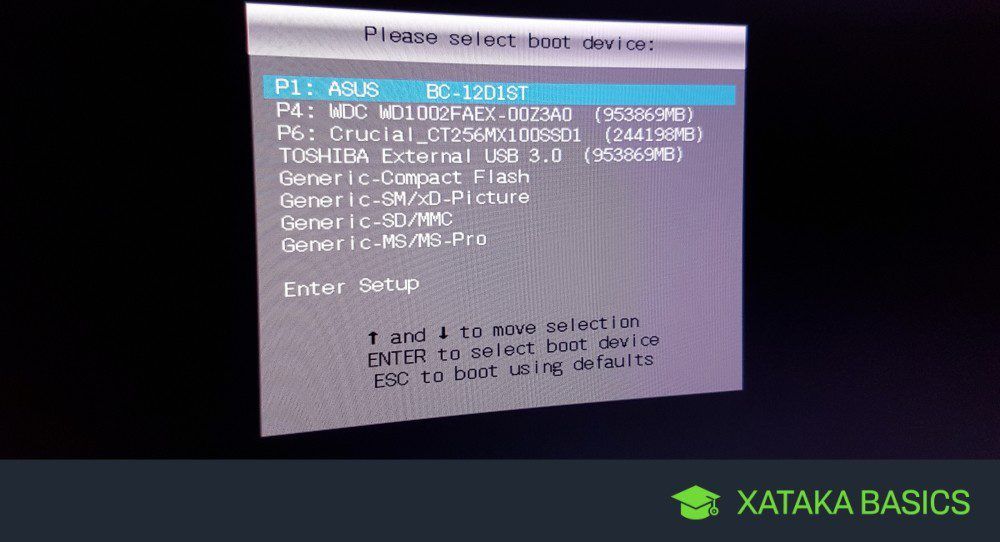
Si la computadora es lo suficientemente nueva y no se usa en una empresa, vaya a la pantalla de selección. las opciones de inicio son muy simples: inserte el dongle USB que vamos a utilizar al inicio, desde la PC apagada presionamos varias veces F8 en el teclado y arrancamos la máquina presionando el botón de encendido, siga presionando F8 varias veces (con un poco de experiencia, encuentre el momento exacto para presionar F8 para abrir la pantalla de carga).
Después de la primera pantalla de inicio, debería aparecer un menú superpuesto donde podemos elegir qué disco o clave usar para iniciar.
Entre los elementos presentes, encontramos uno para el lanzamiento de un reproductor o grabador de DVD, arranque de red y elementos para el lanzamiento de dispositivos extraíbles.
En las BIOS modernas, debería ver directamente el nombre de la llave o el disco duro externo insertado en el puerto USB: elija el nombre correcto para poder iniciar el sistema en vivo almacenado en él.
Si no podemos acceder al menú de arranque como se muestra en el capítulo anterior (la tecla F8 no funciona o está rota), podemos solucionar el problema accediendo directamente al BIOS del sistema para cambiar el comportamiento del BIOS (lo que provocará que todos los dispositivos extraíbles, entonces hay unidades presentes).
Para realizar este cambio, con la PC apagada, presione el botón CANC varias veces e inicie la computadora sin interrumpir la presión periódica del botón.
La clave que recomendamos no es idéntica en todos los tipos de PC y placas base: para encontrar la secuencia correcta o la clave correspondiente para ingresar al modo BIOS o UEFI, le recomendamos que lea la guía sobre cómo acceder al BIOS de inmediato. en computadoras de todas las marcas.
Tan pronto como aparezca la pantalla BIOS o UEFI (versión actualizada), vaya al menú Empezar o Descargasluego seleccione el artículo Prioridad del dispositivo de arranque…
Usando las teclas indicadas en el lado derecho de la ventana, mueva objetos Dispositivos extraíbles es un Dispositivos USB en la parte superior de la lista para asegurarse de que se inicie inmediatamente desde la memoria USB o el disco en cada inicio (si no hay discos externos disponibles, el inicio continuará desde el reproductor de DVD o el disco interno).
Han aplicado el cambio que estamos impulsando F10 o vayamos al menú Salida -> Guardar y Salir para que los cambios surtan efecto.
Ahora que la computadora está apagada, inserte la llave o la unidad externa en uno de los puertos USB libres de la computadora y continúe con el encendido: sin hacer nada, la BIOS inmediatamente intentará arrancar desde dispositivos extraíbles innecesariamente. para abrir el menú de arranque.
Si el BIOS está bloqueado con contraseña o ya no se puede acceder a él, aún podemos intentar recuperarlo reiniciando la memoria interna de la placa base; esta memoria se mantiene gracias a una pila de botón, que debemos retirar y reinstalar.
Para obtener más información sobre esto, le sugerimos que lea el siguiente manual -> Restablecer BIOS quitando la memoria CMOS y quitando la batería de búfer.
Si nuestra computadora no puede arrancar ningún medio extraíble desde USB, aún podemos obtener el resultado deseado descargando el programa. Administrador de descargas de Plop que en el uso estándar se puede copiar directamente a la llave oa un disco externo para activar la opción arrancar desde USB sin BIOS…
Descarga el archivo Plop comprimido, descomprime y escribe el archivo plpbt.iso en un CD o DVD en blanco.
Si no sabe qué programas usar para grabar, lea la guía aquí -> Cómo grabar CD y DVD gratis (Windows y Mac).
Después de crear el disco, reiniciamos la computadora con el disco insertado en el lector o grabador: el sistema debería iniciar automáticamente el programa contenido en el disco sin más acciones.
Si no vemos que aparece el programa Plop, presionamos la tecla F8 varias veces al comenzar con el disco insertado y seleccionamos el reproductor o grabador como disco de arranque.
Una vez en la pantalla de inicio del programa haga clic en Plop Boot Manager utilice un menú de inicio alternativo que sea muy eficaz en equipos más antiguos o que no admita el inicio desde dispositivos extraíbles.
Ahora que se muestra la pantalla de inicio en nuestra computadora, podemos insertar una llave o un disco externo en uno de los puertos USB del sistema: inmediatamente el programa Plop notará la adición de dispositivos externos y le permitirá iniciarlos sin ningún problema . omitiendo cualquier restricción de BIOS o UEFI.
Si queremos cambiar los registros de arranque directamente dentro de Windows, lo invitamos a leer nuestra guía de EasyBCD, la herramienta más poderosa de Windows para instalar dos sistemas operativos y administrar el arranque en una PC.
Si, por otro lado, queremos instalar Windows desde una unidad USB de arranque para no tener que usar CD o DVD cada vez, le recomendamos que lea la guía en el enlace a continuación para encontrar todos los pasos necesarios.
LEER TAMBIÉN -> Instale Windows 7, Windows 8.1 y 10 desde una unidad USB, sin CD
¿Problemas o dudas? Te ayudamos
Si quieres estar al día, suscríbete a nuestra newsletter y síguenos en Instagram. Si quieres recibir soporte para cualquier duda o problema, no dude en ponerse en contacto con nosotros en info@tecnologiaviral.com.
¿Alguna vez has borrado un archivo importante por accidente? Ya sea reorganizando el escritorio o…
Descubre los 25 juegos más divertidos que puedes disfrutar en sólo 5 minutos desde tu…
Has llegado a un punto donde solo hay una salida. reinstalación? Luego debe calmarse y…
Nosotros en Tecnonews siempre estamos felices cuando ubuntu sale con sus nuevos lanzamientos. Veamos ahora…
Tal vez aún no has evaluado la oportunidad ubuntu . Pero si decides instalarlo en…
Siempre que nos conectamos a ADSL mediante un router y decidimos utilizar un software que…


