
Guía para evitar el acceso a Internet a un juego o programa de PC usando el firewall de Windows 10 y 7 y cómo bloquear las conexiones entrantes y salientes
 Cuando usa una computadora en Internet, generalmente desea que sus programas y aplicaciones estén conectados para que pueda navegar por la web, descargar, jugar juegos, recibir correos electrónicos y mensajes.
Esto definitivamente se aplica a las aplicaciones normales, pero hay casos programas que no desea poder comunicar desde el exteriorsi le preocupa que se puedan compartir datos personales o si desea evitar las actualizaciones automáticas.
El bloqueo de juegos generalmente se usa para bloquear el modo multijugador o cualquier verificación en caso de que el juego no sea original y se compre regularmente.
esto también es posible bloquear programas para que no accedan a internet si muestran anuncios molestos y anuncios que desea eliminar.
El Firewall de Windows también se puede utilizar para bloquear todas las posibles conexiones entrantes a las redes Wi-Fi en bares y restaurantesi para asegurarme de que nadie pueda espiar los datos de su computadora.
Sea cual sea el motivo, puede bloquear el acceso a Internet para un programa específico usando Windows Firewall (que es lo mismo en Windows 10, Windows 7 y Windows 8.1), creando reglas o simplemente eliminando permisos de la lista.
LEA TAMBIÉN: Control y gestión del Firewall de Windows
Crear una regla en el Firewall de Windows
Para crear una regla en el Firewall de Windows, primero debe abrir la interfaz avanzada del firewall.
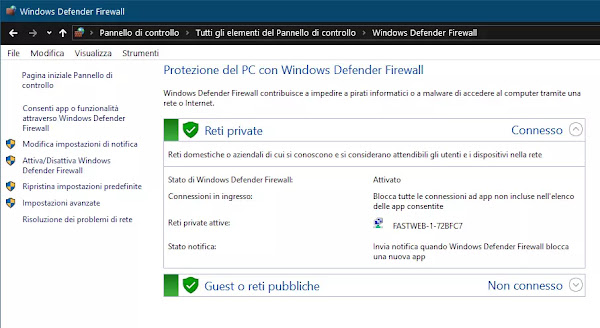
Luego abra el panel de control para encontrar el Firewall de Windows, que en Windows 10 se llama Cortafuegos de Windows Defender.
En la ventana del firewall, haga clic en “Configuración avanzada” para abrir lo que se llama Firewall de Windows con seguridad avanzada.
La ventana de seguridad avanzada no es tan fácil de usar, y para aquellos que no tienen experiencia, se recomienda seguir el procedimiento de creación de reglas paso a paso para no cometer errores.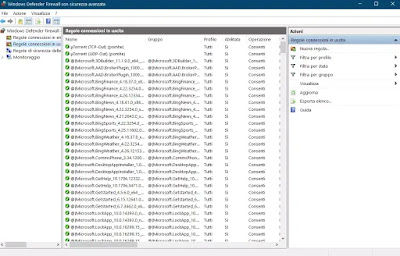
Crear reglas de salida
En la barra de navegación más a la izquierda, haga clic en “Reglas de conexión saliente“.
En el medio, ya se mostrarán muchas reglas de firewall para bloquear las conexiones salientes.
La lista ya va a ser muy extensa, porque cada vez que una aplicación o programa quiere transmitir datos en Internet, pide autorización al usuario a través de una ventana, a la que se suele dar el consentimiento.
Vale la pena revisar la lista para ver si el programa que queremos bloquear está allí.
Si es así, elimine la regla de permiso que lo afecta.
Para crear una regla de bloqueovaya al panel derecho y haga clic en “nueva regla“.
EN “Asistente para reglas de salida“, utilice la opción”Programa“y ve vamos.
En la pantalla”Programa“, Seleccionar opción ” camino al programa“, haga clic en Examinar y busque la ruta del programa (que siempre es un archivo .exe, como firefox.exe) que desea bloquear.
Antes de hacer clic en Siguiente, deténgase un momento para mirar la ruta que se encuentra en mi ejemplo. %Archivos de programa%\Mozilla Firefox\firefox.exe.
La variable entre los símbolos % es la variable de entorno de la carpeta de programas, la cual, sin embargo, debe ser reemplazada con la ruta exacta para evitar errores en los siguientes pasos.
Para hacer esto, cuando se abra la ventana Examinar buscando el archivo .exe para bloquear, haga clic en la ruta anterior y haga una copia.
Luego regrese al firewall y en el campo de ruta pegue el archivo copiado que será C:\Program Files\Mozilla Firefox y agregue firefox.exe.
Al final lo hará C:\Archivos de programa\Mozilla Firefox\firefox.exe .
También tenga en cuenta que para bloquear un programa, no siempre necesita seleccionar su archivo exe, que solo puede ser un iniciador.
Por ejemplo, un juego como Minecraft puede bloquearse si selecciona Javaw.exe en lugar de minecraft.exe.
Sin embargo, este es un caso poco frecuente.
Avanzando después de elegir un camino, llegas a la pestaña “Operación“.
Aquí seleccione la opción “Conexión de bloque“y ve vamos.
Continuando el máster
La pantalla Perfil le pide que elija cuándo aplicar la regla, con tres opciones:
– Dominio: La regla se aplica cuando el equipo está conectado a un dominio.
– Privado: La regla se aplica cuando la computadora está conectada a una red privada, como una red doméstica o de una pequeña empresa.
– Público: La regla se aplica cuando la computadora está conectada a una red pública, como Wi-Fi en una cafetería u hotel.
De la guía “Cómo configurar una red privada o pública en Windows”, digamos que la red doméstica es una red privada, confiable y protegida por su propio enrutador, la red Wi-Fi del panel es pública porque cualquiera puede acceder a ella, y no tiene control sobre un enrutador que también puede registrar conexiones.
Si desea proteger la aplicación para que no se conecte a Wi-Fi público, seleccione la casilla de verificación Públicode lo contrario, si aún desea bloquearlo, aplíquelo a todas las redes, tanto privadas, públicas y de dominio.
El último paso es dar un nombre a la regla donde es importante hacerla reconocible (por ejemplo, Bloquear Firefox).
Se agregará una nueva entrada a la lista de correo. reglas de salida y programa (Firefox en este ejemplo) no podrá acceder a Internet para comunicación externa y descarga de datoscompletamente.
También puede refinar la regla y cambiarla en cualquier momento agregando excepciones (por ejemplo, hacer que la aplicación no tenga acceso a Internet, pero pueda conectarse a otra PC en la red).
Para ello, en la primera pestaña, uno de Tipo de reglaelegir personalizado (Aquí, sin embargo, debe ser un poco experto y conocer las diferencias en los protocolos de red).
Crear reglas de entrada
Se puede realizar el mismo procedimiento anterior seleccionando las reglas de conexión entrante en la barra lateral de la ventana. Firewall de Windows con seguridad avanzada.
Diferencia entre conexión entrante y conexión saliente es el siguiente:
Regla de firewall de entrada bloquear o permitir que otros sistemas se conecten a nuestra PC, como el uso compartido de archivos de Windows, ftp, servidor web, etc.
Reglas de salida permitir que las aplicaciones del sistema se conecten a otros sistemas, como un sitio web, un mensaje o la descarga de archivos.
Por lo general, las reglas de entrada no se usan en una PC doméstica, sino que se usan solo en redes corporativas seguras.
Por supuesto, puede crear una regla de conexión entrante idéntica a una saliente para bloquear un programa, pero esto casi siempre es superfluo.
Las reglas de entrada se pueden usar con programas como un cliente de Torrent o Emule, es necesario que se permita tanto el tráfico de entrada como el de salida, para lo cual siempre recomienda crear una regla que lo permita.
En caso de errores ver aquí cómo restablecer el firewall de Windows si la conexión del programa está bloqueada.
Una forma alternativa y más rápida de bloquear uno o más programas en la red y en Internet.
Sin tener que crear reglas, puede usar la ventana principal de Windows Firewall para bloquear el programa
Abra Firewall desde el Panel de control y luego haga clic en Permitir aplicaciones o funciones a través del Firewall de Windows
En el cuadro de lista, puede marcar o desmarcar la casilla junto a cada elemento para permitirlo o bloquearlo en la red privada o redes públicas.
En este caso, sin embargo, no crea un bloqueo completo, sino que simplemente elimina el permiso de acceso a Internet para aplicaciones no dedicadas.
Bloquear todos los programas de una conexión entrante
Hay momentos en los que es más seguro bloquear todas las conexiones de datos entrantes a su computadora, como si está usando una conexión Wi-Fi no segura en un aeropuerto, restaurante u hotel donde el malware puede acceder a su computadora.
Para deshabilitar todas las conexiones entrantes al Firewall de Windows, abra la ventana del Firewall de Windows y haga clic en el enlace de la izquierda. Cambiar la configuración de notificaciones.
En la sección Configuración de red pública, seleccione Bloquee todas las conexiones entrantes, incluidas las de la lista de aplicaciones permitidas. y haga clic en Aceptar.
Si esta configuración está habilitada, aún podrá navegar por la web y enviar correos electrónicos incluso si otros programas están bloqueados.
LEA TAMBIÉN: Los mejores cortafuegos gratuitos para PC con Windows
¿Problemas o dudas? Te ayudamos
Si quieres estar al día, suscríbete a nuestra newsletter y síguenos en Instagram. Si quieres recibir soporte para cualquier duda o problema, no dude en ponerse en contacto con nosotros en info@tecnologiaviral.com.