Cómo leer errores de pantalla azul de Windows y encontrar causas y soluciones para fallas graves del sistema en problemas de reinicio
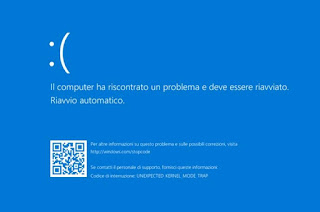
yoEl error de pantalla azul es el error más grave del sistema de Windows. porque provoca un bloqueo completo del sistema y un mensaje con detalles y descripciones que para la mayoría de las personas, incluso los profesionales de TI, sigue siendo difícil de entender, si no completamente incomprensible.
Cuando su computadora se congela con una pantalla azul, todo lo que tiene que hacer es reiniciar su computadora y volver al trabajo, con la esperanza de que solo haya sido un accidente y no vuelva a suceder.
Sin embargo, si el BSOD vuelve a ocurrir con un error de bloqueo, es importante ir y comprender qué es, tratar de leer lo que está escrito y hacer una búsqueda para poder leer las instrucciones al respecto.
NOTA IMPORTANTE: Si nunca obtiene una pantalla azul después de un bloqueo o fue demasiado rápido antes del reinicio repentino, debe asegurarse de que pueda detenerse.
Luego ve a Panel de controla la sección Sistema > Configuración avanzada del sistemaluego a la pestaña Promover presione la tecla Ajustes bajo Puesta en marcha y recuperación.
En Windows 10 y Windows 11la misma pantalla se abre desde la aplicación Configuración yendo a Sistema > Información del sistema y haga clic en el enlace “Configuración avanzada del sistema” a la derecha.
Para detener la pantalla azul en caso de falla y mostrar el tipo de error que ocurrió, elimine el “reinicio automático“.
Como regla general, en una pantalla azul puede leer en letras pequeñas “Código de parada“, que es el código de identificación para el tipo de error que ocurrió.
Los tipos más comunes de errores de pantalla azul tienen estos códigos:
Los detalles del error se pueden encontrarreiniciar PC, en archivo vertedero que se almacena en C:\Windows\Minivolcado o C:\Windows\MEMORIA.DMP.
La mejor manera de abrir estos archivos es usar el pequeño y precioso programa de Nirsoft. vista de pantalla azul.
BlueScreenView escanea y lee todos los archivos de minivolcado de la pantalla azul de la muerte que la computadora ve cuando falla, y muestra información sobre todos los bloqueos en una tabla.
Para cada incidente, BlueScreenView muestra el nombre del archivo de minivolcado, la fecha y la hora del bloqueo, la información que se muestra en la pantalla azul y datos de la persona responsable del error o el módulo que pudo haber causado el bloqueo (nombre del archivo, nombre del producto, descripción del archivo y versión del archivo). Para cada error crítico que se muestra en el panel superior, puede ver los detalles del controlador del dispositivo cargado en el momento del bloqueo en el panel inferior. Este programa es portatilno requiere instalación, y el ejecutable se puede ejecutar directamente desde una unidad USB, y ni siquiera necesita instalar las herramientas de depuración de Microsoft para usar esta herramienta.
BlueScreenView funciona con versiones de 32 y 64 bits de Windows 10, Windows 7, Windows 8.1.
Otro programa para analizar archivos DMP generados por caídas de Windows y Herramienta de diagnóstico de depuración de Microsoft, disponible de forma gratuita y definitivamente más confiable e informativa.
Si no hay un archivo DUMP es necesario activarlo.
Para habilitar el registro de errores de pantalla azul para registrar fallas del sistema, debe abrir Panel de control > Sistema > Configuración avanzada del sistema > Avanzado y luego presione la tecla Ajustes en la sección Puesta en marcha y recuperación.
Bajo error del sistemaactive la opción “Registrar evento en registro de eventos”.
Opción “Escribir información de depuración” le permite establecer el nivel de detalle de la información técnica después de un bloqueo (deje el volcado minimizado) y luego, en la parte inferior, un lugar para guardar el archivo de minivolcado, que es el predeterminado %SystemRoot%\minivolcado
Solucionar un error de pantalla azul generalmente requiere verificar el hardware, la memoria RAM, los controladores y los dispositivos conectados de su computadora.
De acuerdo con mi experiencia la mayoría de las pantallas azules son causadas por controladores de hardware en conflicto o defectuosos o por RAM defectuosa. A veces, puede resolver cualquier error del sistema instalando todas las actualizaciones de Windows Update y luego procediendo a actualizar sus controladores.
En el registro de eventos (consulte otro artículo sobre cómo corregir errores con el Visor de eventos) probablemente haya un rastro del error y es posible que ya pueda rastrear la causa.
Mejor aún, use una herramienta de monitoreo de confiabilidad para averiguar qué le pasa a su PC.
En línea Solucionador de problemas de pantalla azul de Microsoft existe una herramienta oficial para comprender si el error ocurrió después de la actualización y encontrar la causa.
Tenga en cuenta que en Windows 10, la pantalla azul también contiene un código QR que puede escanear con su teléfono inteligente para pasar directamente a la solución de problemas.
Vea aquí cómo escanear códigos QR.
Otro programa para analizar errores de pantalla azul similar a BlueScreenView quien choco que muestra instantáneamente qué controladores causaron que su computadora se bloquee o se congele.
Whocrashed analiza el archivo de volcado de memoria y presenta la causa del problema de una manera más comprensible.
La primera vez que haga clic en el botón Analizar, se le pedirá que seleccione la ruta a las herramientas de depuración de Microsoft Windows (generalmente en C:\Archivos de programa\Herramientas de depuración para Windows) o le pide que descargue el instalador haciendo clic en “Descargue el archivo necesario del sitio web de Microsoft ahora mismo“.
WhoCrashed Home Edition es gratuito, se ejecuta en Windows 7 9 y 10 (también hay una edición Pro for Business) y está desarrollado por la misma empresa que fabrica Antifreeze, el programa de desbloqueo de PC que cubrimos en el artículo Si su PC no se mueve o responde cómo desbloquearlo sin reiniciar Windows.
Sin embargo, otro artículo informa sobre dos herramientas de Nirsoft para analizar errores y bloqueos en programas que se cierran y bloquean por sí solos.
Antes de hacer preguntas, recomiendo leer las respuestas a algunas preguntas comunes sobre pantalla azul y apagado repentino de la computadora.
ÚLTIMA NOTA. En una PC con Windows 10 y Windows 11 es posible emitir manualmente un error de pantalla azulque se puede utilizar para realizar pruebas o comprobaciones.
Para hacer esto, primero debe agregar dos claves de registro.
Luego abra el editor de claves de registro (en el menú de inicio, busque y ejecute regeditar) y navegue a la siguiente ruta:
HKEY_LOCAL_MACHINE\SYSTEM\CurrentControlSet\Servicios\kbdhid\Parámetros
Por elección Parámetroshaga clic derecho en el espacio vacío a la derecha y luego listo Nuevo > Valor DWORD (32 bits) dale un nombre CrashOnCtrlScroll y como valor 1.
Luego ve a la tecla
HKEY_LOCAL_MACHINE\SYSTEM\CurrentControlSet\Services\i8042prt\Parameters
Como antes, haga clic derecho a la derecha para seleccionar Nuevo > Valor DWORD (32 bits) con nombre CrashOnCtrlScroll y valor 1.
En este punto, después de agregar estas claves y reiniciar su computadora, puede deshabilitar su PC con Windows manteniendo presionada la tecla CONTROL y luego presione dos veces Bloqueo de desplazamiento (o Bloqueo de desplazamiento).
LEA TAMBIÉN: Detenga el ciclo de reparación automática de Windows 10 y Windows 11
¿Problemas o dudas? Te ayudamos
Si quieres estar al día, suscríbete a nuestra newsletter y síguenos en Instagram. Si quieres recibir soporte para cualquier duda o problema, no dude en ponerse en contacto con nosotros en info@tecnologiaviral.com.
¿Alguna vez has borrado un archivo importante por accidente? Ya sea reorganizando el escritorio o…
Descubre los 25 juegos más divertidos que puedes disfrutar en sólo 5 minutos desde tu…
Has llegado a un punto donde solo hay una salida. reinstalación? Luego debe calmarse y…
Nosotros en Tecnonews siempre estamos felices cuando ubuntu sale con sus nuevos lanzamientos. Veamos ahora…
Tal vez aún no has evaluado la oportunidad ubuntu . Pero si decides instalarlo en…
Siempre que nos conectamos a ADSL mediante un router y decidimos utilizar un software que…

