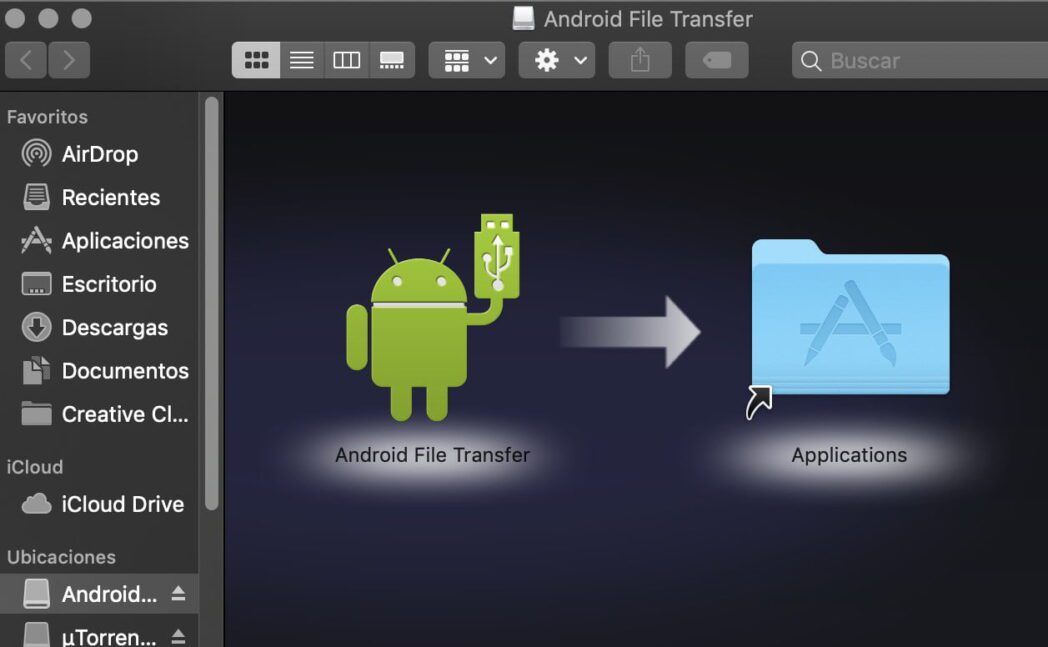
Transferir archivos entre Mac y Android usando Android File Transfer

Transferencia de archivos de Android, se trata de una aplicación compatible con Mac OS X 10.5 o posterior y Android 3.0 o posterior, que se utiliza para transferir archivos de Mac a Android y viceversa, sin la cual el dispositivo con el juguete verde no es reconocido por el ordenador y por tanto, la transferencia de datos entre los dos dispositivos no es posible, ya que inicialmente eran incompatibles.

Sin embargo, gracias a la instalación de Android File Transfer, es posible transferir archivos como fotos, videos, música y documentos de una Mac a un dispositivo Android o de Android a Mac usando un cable USB, al igual que en una PC con Windows, donde la memoria de Android se reconoce como un volumen normal memoria donde puede copiar o pegar archivos.

Asi que veamos cómo usar Android File Transfer para transferir entre dispositivos Mac y Android:

  • En primer lugar, la aplicación debe instalarse en la computadora Mac haciendo clic en este ENLACE
  • Luego abra la aplicación Android File Transfer (se abrirá automáticamente después de la primera instalación)
  • Asegúrate de que tu dispositivo Android esté desbloqueado
  • Utilice un cable USB para conectar su dispositivo Android a su Mac.
  • En la parte superior de su dispositivo Android, abra la ventana emergente de notificación y haga clic en la notificación con un enlace a las opciones. USB para …
  • Seleccione Transferencia de archivos (MTP)
  • Puede comenzar a transferir archivos entre dos dispositivos Mac y Android a través de la ventana emergente de Transferencia de archivos de Android.
  • Una vez completada la transferencia, puede desconectar el cable USB.

¿Qué pasa si aún no se reconoce mi dispositivo Android?

Si la terminal Android, Mac no lo reconoce, intente seguir estas posibles soluciones:

  • Asegúrese de haber abierto Transferencia de archivos de Android.
  • apaga y reinicia el ordenador
  • Apague y reinicie su dispositivo
  • Intente reemplazar el cable USB
  • Pruebe el puerto USB probando con otro y conectando un dispositivo como una cámara o un dispositivo de almacenamiento USB para probarlo.
  • Actualice Android a la última versión disponible para este dispositivo.
  • Asegúrese de que está utilizando Mac versión 10.5 o superior.
  • Asegúrate de estar usando Android 3.0 o superior.

¿Problemas o dudas? Te ayudamos

Si quieres estar al día, suscríbete a nuestra newsletter y síguenos en Instagram. Si quieres recibir soporte para cualquier duda o problema, no dude en ponerse en contacto con nosotros en info@tecnologiaviral.com.

Compartir

Entradas recientes

  • Windows

Cómo recuperar archivos eliminados de forma gratuita y rápida

¿Alguna vez has borrado un archivo importante por accidente? Ya sea reorganizando el escritorio o…

diciembre 19, 2026
  • Tecnologia

Los JUEGOS RAPIDOS ( en menos de 5 Minutos) Más Divertidos para ANDROID e IPHONE

Descubre los 25 juegos más divertidos que puedes disfrutar en sólo 5 minutos desde tu…

enero 1, 2025
  • Tecnologia

Reactivar el Windows XP recién reinstalado

Has llegado a un punto donde solo hay una salida. reinstalación? Luego debe calmarse y…

julio 17, 2023
  • Linux

Aquí está Ubuntu 9.04

Nosotros en Tecnonews siempre estamos felices cuando ubuntu sale con sus nuevos lanzamientos. Veamos ahora…

junio 27, 2023
  • Tecnologia

Enriqueciendo el escritorio de Ubuntu con capturas de pantalla

Tal vez aún no has evaluado la oportunidad ubuntu . Pero si decides instalarlo en…

junio 7, 2023
  • Tecnologia

Abre los puertos del enrutador

Siempre que nos conectamos a ADSL mediante un router y decidimos utilizar un software que…

mayo 18, 2023