Cómo obtener alertas y notificaciones móviles de Android en PC con Windows 10 o Chrome
Así, aunque el móvil esté en el bolsillo, en otra habitación o con el tono de llamada apagado, no habrá peligro de perderse ningún mensaje, llamada, WhatsApp u otro tipo de notificación, ya que también se mostrarán en la pantalla. computadora. .
Esto se puede lograr sin instalar ningún programa adicional en la computadora usando una función interna de Windows 10 o creando una. conexión a través del navegador Google Chrome y la popular aplicación de Android PushBulletque ya mencioné en el artículo sobre cómo enviar archivos de notas y enlaces desde PC a Android y viceversa.
Sincronizar notificaciones en Windows 10
Con la última versión de Windows 10 (a partir de la actualización de mayo de 2019), puede recibir las notificaciones recibidas en su teléfono inteligente Android en su PC. Así, este tipo de sincronización permite ver notificaciones telefónicas directamente en el monitor de su computadoraen la sección de notificaciones de Windows 10 (que se abre al hacer clic en el icono de mensaje junto al reloj).
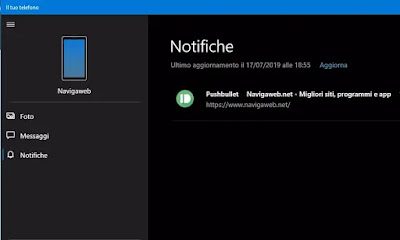
Para hacer que la conexión entre la PC y el teléfono funcione necesitas instalar la aplicación de Microsoft en Android Complemento para tu teléfono obviamente gratis. No hay nada que instalar en una PC, porque la aplicación que recibe notificaciones en una PC ya está presente en Windows 10 con el nombre: My Phone. Esta aplicación se puede encontrar buscando en el menú Inicio y ya hablamos de ella en la guía sobre cómo recibir y enviar mensajes de texto desde Windows 10.
Cuando abre una aplicación en Windows 10, encontrará tres funciones:
– Fotopara ver las últimas fotos tomadas en el teléfono.
– Mensajespara enviar y leer SMS desde un teléfono conectado.
– Notificacionespara ver notificaciones de mensajes recibidos en Whatsapp, notificaciones de Facebook o cualquier aplicación instalada.
La conexión funciona a través de una conexión Wi-Fi y requiere todos los permisos para que la aplicación de Android configure la autorización. En primer lugar, abre la aplicación. Completa tu teléfono en Android y siga el asistente. Si no lo hace automáticamente, debe continuar y otorgar los permisos necesarios. Abra en Andorid, luego Configuración -> Aplicaciones para ver la lista de aplicaciones instaladas; encontrar Completa tu teléfono, púlselo y luego, en Permisos, otorgue acceso al archivo (foto), contactos y SMS. Además, también debes ir a Configuración > Permisos > Notificaciones (pero este menú se puede encontrar en diferentes lugares dependiendo del teléfono que estés usando) para otorgar acceso a las notificaciones (en Huawei está en Ajustes > Permisos de aplicaciones > Acceso especial).
Finalmente, antes de mostrar todo el contenido del teléfono y enviar notificaciones a la PC, la aplicación de teléfono de Windows 10 envía una solicitud de inicio de sesión a Android para permitir que se ejecute.
En caso de problemas, primero intente conectar su teléfono inteligente a Windows 10, como se describe en otra publicación.
PushBullet esta es una aplicación muy agradable, una de las mejores para Android, súper rápida y gratuita, que te permite transferir fácilmente datos e información entre tu computadora y tu teléfono Android con un solo toque.
La nueva característica se llama “duplicación de notificaciones“y funciona así: tan pronto como aparece una notificación en su teléfono, la misma alerta también se muestra en su computadora en tiempo realusando las notificaciones de escritorio de Chrome.
Los mensajes de texto, correos electrónicos, llamadas telefónicas y todo lo demás se convierten en notificaciones emergentes en la PC, y cuando se abren o eliminan, también desaparecen de Android. También hay una opción para desactivar la duplicación de ciertas notificaciones para evitar ser bombardeado con mensajes y advertencias constantes. Las notificaciones se pueden marcar como leídas directamente desde su computadora haciendo clic en el botón Descartar.
Para habilitar esta función, debe instalar Programa para PC con Windows o extensión arribista en Chrome o Firefox y una aplicación de Android.
Después de configurar una cuenta en la aplicación de Android, debe presionar el botón de opciones en la esquina superior derecha, acceder a la configuración y activar duplicación de notificaciones autorización de la aplicación para interactuar con Android.
PushBullet sigue siendo la forma más fácil y rápida de ver y administrar las notificaciones de Android desde su computadora sin instalar aplicaciones pesadas.
La mejor alternativa a Pushbullet es la aplicación Chrono.
Aplicación crono, lanzado en 2018, es gratuito y realmente genial que funciona de manera muy similar a Pushbullet, con una extensión para Chrome y Firefox que te permite recibir notificaciones de Android en una PC desde un teléfono móvil conectado a Internet y que utiliza la API de Android. Para funcionar, debe instalar la aplicación Crono en su teléfono Android y la extensión Crono Chrome en su computadora.
Cuando las aplicaciones están conectadas, Crono web muestra todas tus notificaciones en tiempo real y también te permite responder a los mensajes recibidos, devolver la llamada en caso de una llamada perdida y mucho más. Casi todo lo que puede hacer con la notificación en Android se puede hacer desde la PC en Chrome. Aparte de eso, al igual que Pushbullet, también puede enviar archivos a su dispositivo y pegarlos en el portapapeles copiándolos y pegándolos. También puede posponer u ocultar notificaciones en la pantalla de su computadora.
Después de una conexión exitosa, puede intentar probar el ping de su teléfono a su computadora y ver si recibe una notificación. Todas las notificaciones futuras se recibirán en Windows: incluidas Notificaciones SMS, Facebook, Gmail y WhatsApp.
Como se ha visto en otros artículos,
– Controle su teléfono Android desde la PC a través del navegador web con Airdroid
– Mensajes de Android recibe notificaciones de mensajes de texto en la PC
¿Problemas o dudas? Te ayudamos
Si quieres estar al día, suscríbete a nuestra newsletter y síguenos en Instagram. Si quieres recibir soporte para cualquier duda o problema, no dude en ponerse en contacto con nosotros en info@tecnologiaviral.com.
¿Alguna vez has borrado un archivo importante por accidente? Ya sea reorganizando el escritorio o…
Descubre los 25 juegos más divertidos que puedes disfrutar en sólo 5 minutos desde tu…
Has llegado a un punto donde solo hay una salida. reinstalación? Luego debe calmarse y…
Nosotros en Tecnonews siempre estamos felices cuando ubuntu sale con sus nuevos lanzamientos. Veamos ahora…
Tal vez aún no has evaluado la oportunidad ubuntu . Pero si decides instalarlo en…
Siempre que nos conectamos a ADSL mediante un router y decidimos utilizar un software que…

