Chromecast no funciona correctamente? ¿Ve tirones, tirones y lanzamiento o se congela? Veamos cómo resolver problemas operativos.
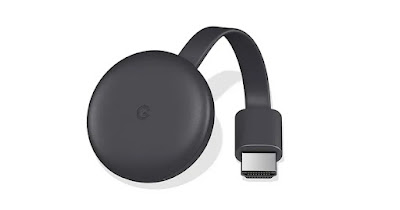
Desafortunadamente, a veces sucede que el Chromecast no se comporta como debería: el video comienza a tener hipo, la reproducción del video se ralentiza o, lo que es peor, no se inicia en absoluto, muestra solo una pantalla negra o un búfer que se carga sin cesar. .
Si nos encontramos con alguno de estos problemas en esta guía, te mostraremos todo Consejos a aplicar para recuperar un Chromecast que no funciona o tiembla. Tras seguir las recomendaciones, podremos volver a ver el contenido en streaming en máxima calidad, sin interrupciones.
LEER TAMBIÉN -> ¿Google Chromecast o Fire TV Stick? Comparación de pros y contras
El Chromecast de última generación puede estar conectado a redes inalámbricas de 5 GHzR: Estas redes son más rápidas y no crean tanta interferencia, lo que las convierte en el mejor tipo de red para conectar dispositivos como Chromecast de inmediato.
Para aprovechar la red de 5 GHz, necesitamos módems de doble banda; para verificar, simplemente abra un navegador web e ingrese la dirección correcta en la línea superior (192.168.1.1, 192.168.0.1, 192.168.1.254).
Se abrirá una ventana de inicio de sesión que le pedirá que ingrese las credenciales del panel de control de su módem, como también se muestra en nuestra guía para como entrar al modem.
En la configuración del módem, vaya a la sección Conexión inalámbrica o Wifi y verifique si hay un menú llamado 5 GHz o red wifi 5ghz.
Una vez que la red esté habilitada, tendremos que asegurarnos de que Chromecast se conecte e ignore la red de 2,4 GHz. Para realizar este cambio, abra la aplicación. Página principal de Google (detrás androide y iPhones), toque el ícono de Chromecast, toque el ícono de ajustes en la parte superior, abra el menú Información del dispositivohaga clic en el nombre de la red Wi-Fi utilizada actualmente y finalmente haga clic en Eliminar red.
El Chromecast olvidará la red utilizada hasta el momento: ahora solo nos queda repetir el procedimiento de configuración desde Google Home, esta vez apuntando a la red inalámbrica de 5GHz para conectarse; si no tenemos una red de 5 GHz, nuestro módem es demasiado antiguo para aprovechar esta característica.
En este caso, le recomendamos que se centre en un módem nuevo, como el recomendado en nuestra guía para qué enrutador wifi comprar para una red inalámbrica en casa.
Otro consejo útil si su Chromecast no funciona o está esperando un tirón cambie el canal de transmisión de su red inalámbrica doméstica.
Suponiendo que tiene su Chromecast conectado a su red doméstica a 2,4 GHz, abra cualquier computadora conectada a la misma red, seleccione su navegador favorito y acceda a la configuración (como se muestra en el capítulo anterior).
En los ajustes identificamos el menú Conexión inalámbrica o Wifivaya a la configuración avanzada (puede estar disponible como un menú separado en la parte superior) y en la configuración propuesta busque el elemento Canal o canal de transmisión.
Finalmente, hacemos clic en Guardar y reinicie el módem para comunicar el cambio de canal a todos los dispositivos conectados. Para obtener más información sobre el cambio de canales y cómo evitar interferencias, lo remitimos a nuestra guía sobre cómo conéctese al canal inalámbrico de la red Wi-Fi con la señal más fuerte.
Si el Chromecast se usa en una habitación lejos del módem, el video puede aparecer entrecortado. Para acercar el módem sin cambiar las posiciones del dispositivo, podemos usar repetidor inalámbrico.
Los mejores amplificadores que podemos utilizar para Chromecast son los siguientes:
Para comprender cómo funciona un repetidor inalámbrico y cómo configurarlo, lo remitimos a nuestra guía para mejores repetidores wifi 5GHz para aumentar la cobertura de internet.
El Chromecast se puede conectar a una de las tomas USB del televisor para proporcionar electricidad sin tener que tirar demasiado del cable y desconectar el dongle cuando el televisor está apagado.
En algunos casos, el puerto USB no proporciona suficiente energía para alimentar correctamente su Chromecast, lo que hace que cualquier contenido de transmisión no se reproduzca.
Para solucionar esto, conectamos el banco de energía del Chromecast a un tomacorriente usando cualquier cargador usb para telefonos moviles o la compra de uno diseñado para tal fin, como los provistos AmazonBasics.
Si todas las recomendaciones no funcionaron y los videos siguen temblando, podría ser hora de comenzar Procedimiento de reinicio de Chromecast.
Si el Chromecast está conectado a un televisor, podemos iniciar la recuperación presionando el botón en el costado del dispositivo durante 10 segundos: cuando el LED se vuelve blanco, suelta el botón y repite el procedimiento de conexión como si estuviéramos en el primer inicio. . .
Alternativamente, podemos restablecer el Chromecast abriendo la aplicación Google Home, tocando el ícono de Chromecast, tocando el ícono de ajustes, tocando los tres puntos en la esquina superior derecha y finalmente seleccionando un elemento. Restablecer a datos de fábrica.
En ambos casos, el procedimiento eliminará todas las configuraciones de Chromecast, devolviéndolo a la configuración de fábrica.
Aquellos que tienen problemas con un Chromecast que no funciona o tartamudea pueden probar todos los consejos anteriores, seguros de que podrán hacer que su Google Dongle vuelva a funcionar.
Pero recordemos que no siempre es culpa del chromecastR: En muchos casos, incluso los sitios de Internet que brindan transmisión de contenido pueden bloquearse, bloqueando efectivamente la reproducción en todos los dispositivos conectados.
Si queremos ver videos y películas con Chromecast, te invitamos a leer nuestra guía sobre cómo transmitir videos y películas desde la PC a la TV con Chromecast.
Si, por el contrario, nos apasiona la IPTV y queremos saber cómo usarla en Chromecast, te invitamos a leer nuestras guías sobre cómo configurarla. Transmita IPTV a Amazon Fire TV y Chromecast y Guía de Chromecast con 18 trucos y apps para sacarle el máximo partido.
¿Problemas o dudas? Te ayudamos
Si quieres estar al día, suscríbete a nuestra newsletter y síguenos en Instagram. Si quieres recibir soporte para cualquier duda o problema, no dude en ponerse en contacto con nosotros en info@tecnologiaviral.com.
¿Alguna vez has borrado un archivo importante por accidente? Ya sea reorganizando el escritorio o…
Descubre los 25 juegos más divertidos que puedes disfrutar en sólo 5 minutos desde tu…
Has llegado a un punto donde solo hay una salida. reinstalación? Luego debe calmarse y…
Nosotros en Tecnonews siempre estamos felices cuando ubuntu sale con sus nuevos lanzamientos. Veamos ahora…
Tal vez aún no has evaluado la oportunidad ubuntu . Pero si decides instalarlo en…
Siempre que nos conectamos a ADSL mediante un router y decidimos utilizar un software que…


