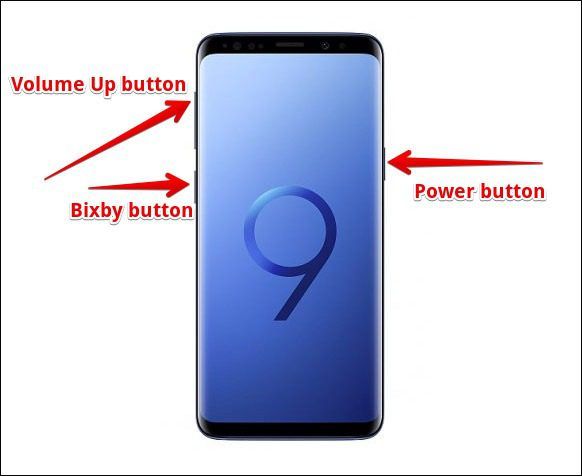
Si te preguntas como hacerlo Restablecer la configuración de fábrica en dispositivos Samsung Galaxy S9 y S9 Plus, si siente la necesidad porque el sistema es lento, o si el proceso de actualización a un nuevo sistema operativo puede no agradarle, tal vez debido a un rendimiento inferior al esperado, aquí puede encontrar la respuesta . A veces, un simple reinicio puede solucionar el problema. Si bien a veces es posible que deba borrar el caché o, en casos extremos, un restablecimiento completo del restablecimiento de fábrica del Galaxy S9 y S9 Plus y restablecerlo a la configuración de fábrica. Si este es tu problema, te diremos algunas formas de hacerlo.
El Samsung Galaxy S9 y S9 Plus fueron los teléfonos inteligentes insignia de 2018. Si su teléfono muestra signos de problemas, como desaceleración, problemas de Wi-Fi o iconos de notificación faltantes, aquí le mostramos cómo restablecer el Galaxy S9 y S9 Plus a la configuración de fábrica.
Hay dos tipos principales de restablecimiento que puede elegir para su teléfono inteligente Galaxy S9. Antes de realizar un restablecimiento de fábrica, también conocido como restablecimiento de hardware, puede intentar realizar un restablecimiento parcial para ver si puede solucionar el problema.
En los teléfonos inteligentes, previamente podía quitar físicamente la batería y volver a colocarla. Resolvió la mayoría de los problemas, pero para hacer que los dispositivos sean más seguros y extender la vida útil de la batería, los fabricantes han eliminado esta característica en casi todos los teléfonos inteligentes nuevos.
Con un restablecimiento parcial, hace que el teléfono asuma que se ha quitado la batería. Esto se hace apagando brevemente la alimentación y asegurando que todo el caché, así como otros datos almacenados en la RAM, la CPU se borre por completo. Mientras que los restablecimientos de fábrica eliminan completamente su teléfono de cualquier dato de la memoria, un restablecimiento parcial simplemente eliminará los archivos temporales y el teléfono permanecerá intacto como antes.
Es posible que el teléfono tarde unos segundos en reiniciarse por completo y volver a la pantalla de inicio. Ingrese una contraseña o plantilla para abrirla. Después de descargar todas las aplicaciones y servicios, comience a usar su teléfono como de costumbre y, antes de restablecer la configuración de fábrica, verifique si el problema persiste.
Un restablecimiento de fábrica también se conoce como restablecimiento de hardware en términos de sector y devuelve el teléfono a su configuración original. En otras palabras, su dispositivo será nuevo y todas las aplicaciones, juegos que podría instalar en unos meses, se eliminarán por completo.
Después de largos períodos de uso, la mayoría de los teléfonos inteligentes tienden a ralentizarse a medida que se instalan programas y juegos. Todas estas aplicaciones dejan rastros de archivos en la RAM y el almacenamiento, incluso si se eliminan después de un tiempo.
Estas aplicaciones se acumulan gradualmente, ocupando espacio, guardando caché no deseado y eventualmente causando problemas de software en el Galaxy S9 o Galaxy S9 Plus. Un restablecimiento de fábrica es la solución a todos estos problemas, ya que limpiará el teléfono de cualquier archivo y garantizará que el dispositivo se haya comprado recientemente.
Una vez que se complete el restablecimiento, puede reactivar la misma cuenta de Google si es necesario. Permite que el teléfono se restablezca por completo a la configuración de fábrica.
Restablecer un dispositivo Galaxy S9 cuando todavía está funcionando y funcionando es mucho más fácil que cuando no responde. El usuario no enfrenta ningún problema durante el proceso cuando el teléfono está funcionando y funcionando.
Ahora puede verificar que el restablecimiento de fábrica se haya completado correctamente cuando aparezca el fondo de pantalla predeterminado del Samsung Galaxy S9 en la pantalla de inicio, que se muestra en lugar del que usó la última vez. Cuando abra la ventana de la aplicación, verá que se han eliminado todos los programas y juegos descargados, excepto los que estaban preinstalados en su teléfono.
Los usuarios pueden enfrentar una situación en la que el Galaxy S9 o el Galaxy S9 Plus no responden en absoluto. Es posible que su teléfono experimente problemas frecuentes para dormir, que los botones no funcionen correctamente o que no pueda acceder a la página de configuración para realizar un restablecimiento manual de fábrica.
En tal escenario, todavía existe la posibilidad de completar el proceso yendo a la pantalla Recuperación de Samsung Android. Si ha usado una computadora con Windows antes, es como un modo seguro para completar la acción. Todo lo que necesita hacer es seguir estos pasos para restablecer su dispositivo Samsung a la configuración de fábrica si no responde.
Cambiar al modo de recuperación es fácil, pero debe tener paciencia para usarlo porque la pantalla táctil del teléfono ya no funcionará. Puede moverse entre las distintas configuraciones que se muestran en la pantalla usando los botones subir y bajar volumen, mientras botón de encendido se puede utilizar para confirmar su elección.
Restablecer la configuración de fábrica en su teléfono inteligente Galaxy S9 comenzará ahora y podrá restaurarlo a su estado original incluso si algunos programas han causado problemas. Este método funciona perfectamente si necesitas restablecer un dispositivo que no responde y ya no tienes acceso a la pantalla de inicio o la página de configuración de tu teléfono debido a problemas de software.
El Samsung Galaxy S9 y el Galaxy S9 Plus son impecables, y la mayoría de los problemas de software se pueden solucionar restableciendo la configuración de fábrica. Puede intentar un restablecimiento parcial y luego ir al restablecimiento de hardware. Si aún tiene problemas después de completar todo el procedimiento, envíe su teléfono al servicio de atención al cliente de Samsung para un reemplazo. Asegúrese de hacer una copia de seguridad de todos sus datos en Google Drive u otras aplicaciones antes de que su teléfono elimine todos sus datos restableciéndolos a la configuración de fábrica. Puede descargarlos nuevamente conectándose a una red Wi-Fi después de que se complete el restablecimiento.
¿Problemas o dudas? Te ayudamos
Si quieres estar al día, suscríbete a nuestra newsletter y síguenos en Instagram. Si quieres recibir soporte para cualquier duda o problema, no dude en ponerse en contacto con nosotros en info@tecnologiaviral.com.
¿Alguna vez has borrado un archivo importante por accidente? Ya sea reorganizando el escritorio o…
Descubre los 25 juegos más divertidos que puedes disfrutar en sólo 5 minutos desde tu…
Has llegado a un punto donde solo hay una salida. reinstalación? Luego debe calmarse y…
Nosotros en Tecnonews siempre estamos felices cuando ubuntu sale con sus nuevos lanzamientos. Veamos ahora…
Tal vez aún no has evaluado la oportunidad ubuntu . Pero si decides instalarlo en…
Siempre que nos conectamos a ADSL mediante un router y decidimos utilizar un software que…


