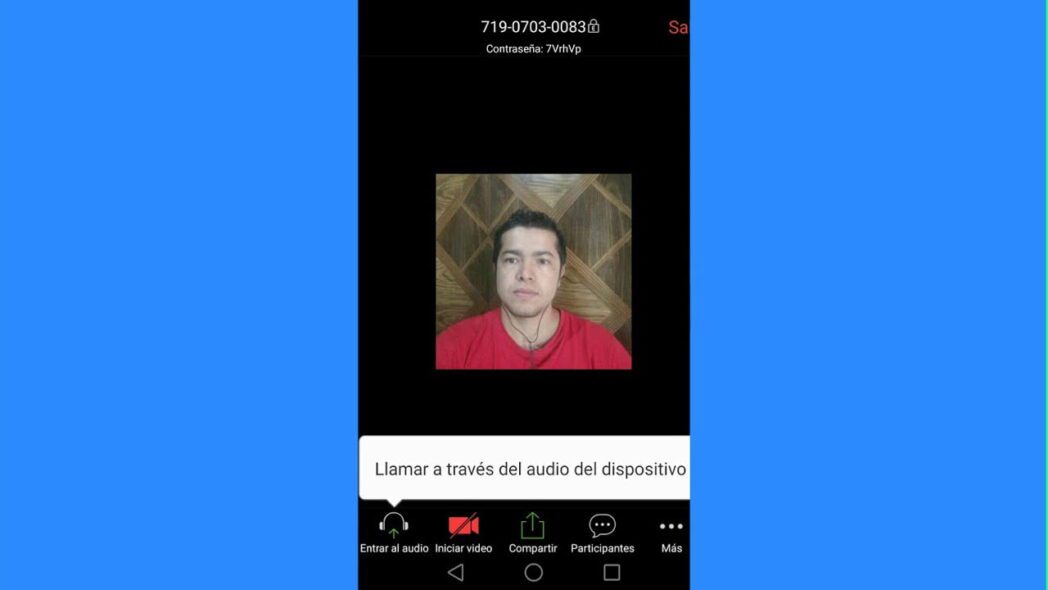
Hoy veremos esta guía qué hacer si no puede escuchar el audio en la aplicación Zoom para Android… A estas alturas, especialmente en este período histórico, cuando estamos en una pandemia completa y aislados de todos para no correr el riesgo de contraer el virus, las personas se han organizado para mantenerse en contacto, aunque sea a distancia, con amigos y compañeros. trabajar que con miembros de la familia. Muchas personas han redescubierto recientemente el uso de aplicaciones de videollamadas para que puedan quedarse, chatear y verse incluso si están a kilómetros de distancia. Para las videollamadas basta con un simple smartphone, que casi todo el mundo ya tiene, una aplicación especial no puede ser ni es suficiente, y en este caso estamos hablando de Agrandar que se está volviendo cada vez más popular entre los usuarios. Sin embargo, alguien se quejó de que durante una videollamada con un amigo o una reunión, ya no escuchas el audio, lo que hace imposible que el usuario entienda lo que está diciendo al otro lado de la pantalla, lo que cancelará la llamada. Para ayudarte a resolver este problema si no lo sabes qué hacer si no puede escuchar el audio en la aplicación Zoom para Android, Hemos enumerado una serie de soluciones para ayudarlo a restaurar los sonidos durante las videollamadas. Así que veamos cuáles son estas soluciones para que la aplicación Zoom vuelva a funcionar.
En general Agrandar, puede tener problemas de audio en su dispositivo Android si accidentalmente silencia el altavoz de su teléfono o silencia el ícono de sonido en la pantalla de la videollamada de la aplicación. Además, si el perfil de sonido del teléfono inteligente está configurado en Tranquilo o Vibración, puede restringir las funciones de audio de la aplicación. Estas son las razones más comunes por las que la aplicación Zoom deja de funcionar como se esperaba. En otros casos, sin embargo, puede ser que la aplicación Zoom o su teléfono no funcione como se esperaba. Pero echemos un vistazo más de cerca qué hacer si no puede escuchar el audio en la aplicación Zoom para Android con las siguientes soluciones:
Uno de los primeros pasos que puede seguir para restaurar correctamente el audio durante las videollamadas de Zoom es reiniciar su teléfono inteligente. A veces, esta simple operación es suficiente para restaurar el funcionamiento normal y correcto del sonido en la aplicación Zoom, que debido a problemas temporales puede no tener acceso a la configuración de sonido y los perfiles que lo ayudarán a escuchar lo que dicen los del otro lado de la pantalla.
Si está organizando una reunión de Zoom desde su dispositivo Android y no puede escuchar a los participantes, asegúrese de no haber silenciado el altavoz desde la aplicación. En la esquina superior derecha de la ventana de la reunión, encontrará un icono de altavoz, asegúrese de que no esté allí. X a la derecha de él. De hecho, si está presente, significaría que el orador está silenciado para la reunión, por lo que no podrá escuchar el audio por ese motivo. Actívala y verás que por fin puedes escuchar lo que dicen los que están en la video reunión contigo.
Si aún tiene problemas con el audio de Zoom con su teléfono inteligente Android, le recomiendo que verifique y cambie el perfil de audio de su dispositivo. Por ejemplo, si el dispositivo está configurado para modo de vibración, tranquilo o No molestar, puede interferir con la reproducción del audio de Zoom incluso si el icono del altavoz está activo en la pantalla de la videollamada de la aplicación. Para cambiar el perfil de audio en su teléfono inteligente Android, haga lo siguiente:
Ahora que el perfil de sonido de su teléfono está configurado para sonar, verifique si el sonido de Zoom funciona correctamente; de lo contrario, pase a la siguiente solución.
Otra solución que puede probar fácilmente si el audio de Zoom no funciona durante una videollamada es verificar si su dispositivo está silenciado. Quizás usted (o quizás alguien más) bajó accidentalmente el volumen de su teléfono inteligente, por lo que el audio de Zoom no funcionará. Puede solucionar fácilmente el problema con una solución que implica presionar un botón para aumentar el volumen del teléfono de modo que se pueda aumentar hasta que se escuche claramente lo que dicen las personas en la videollamada.
Si ha intentado aumentar o reactivar el volumen del teléfono y el audio de Zoom aún no funciona o deja de funcionar nuevamente, puede intentar verificar el volumen del timbre del dispositivo, que sin embargo es diferente del control de volumen normal en un teléfono Android de todo el sistema. Si no oye nada durante una videollamada de Zoom, asegúrese de que el volumen del timbre entrante de su teléfono no sea demasiado bajo o incluso silenciado, como se muestra a continuación (los pasos pueden variar ligeramente según el modelo de su teléfono inteligente):
Si ya ha seguido todas las soluciones anteriores, intente usar auriculares y vea si puede escuchar el audio en Zoom durante una videollamada. Entonces intenta emparejar tu teléfono auriculares o auriculares (a través de cable o Bluetooth no importa) y compruebe si el sonido funciona ahora con Zoom. En este caso, desconecte los auriculares del dispositivo e intente usar Zoom nuevamente a través del altavoz del teléfono. Si no puede escuchar el sonido a través de su altavoz o auriculares, pase a la siguiente solución.
Eliminar el caché de la aplicación Zoom puede ayudarlo a solucionar problemas de audio cuando se conecta a una videollamada. Para poder borrar el caché de la aplicación Zoom, haga lo siguiente:
Otra solución que puede probar si algunas de las funciones de Zoom no funcionan como se esperaba, como el sonido, es asegurarse de tener la última versión de la aplicación instalada en su dispositivo. El problema de audio que está experimentando puede deberse a un error presente en la versión de la aplicación que tiene instalada actualmente, por lo que una posible actualización podría solucionar este error relacionado con el audio que no se escucha en su dispositivo Android donde almacena Apéndice. ejecución. comienzo luego Tienda de juegos por búsqueda de teléfono Agrandar y, si está disponible, presione el botón Actualizar luego vea si el audio funciona normalmente durante las videollamadas.
¿Problemas o dudas? Te ayudamos
Si quieres estar al día, suscríbete a nuestra newsletter y síguenos en Instagram. Si quieres recibir soporte para cualquier duda o problema, no dude en ponerse en contacto con nosotros en info@tecnologiaviral.com.
¿Alguna vez has borrado un archivo importante por accidente? Ya sea reorganizando el escritorio o…
Descubre los 25 juegos más divertidos que puedes disfrutar en sólo 5 minutos desde tu…
Has llegado a un punto donde solo hay una salida. reinstalación? Luego debe calmarse y…
Nosotros en Tecnonews siempre estamos felices cuando ubuntu sale con sus nuevos lanzamientos. Veamos ahora…
Tal vez aún no has evaluado la oportunidad ubuntu . Pero si decides instalarlo en…
Siempre que nos conectamos a ADSL mediante un router y decidimos utilizar un software que…
