Si el iPhone no funciona o está atascado en el logotipo de Apple, cómo restaurar el sistema iOS en modo DFU.
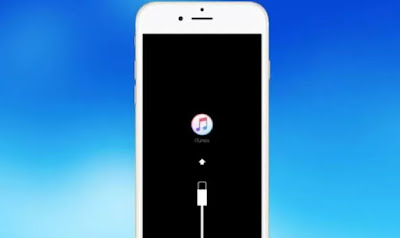
En estos casos, el iPhone y el iPad parecen estar muertos y sin responder incluso después de reinicios repetidos, lo que nos da la sensación de que definitivamente hemos destruido nuestro dispositivo. Afortunadamente, aún podemos poner el iPhone en un estado de recuperación secreto llamado extensión DFU (Actualización del firmware del dispositivo) donde puede restaurar su sistema operativo y volver a un iPhone completamente funcional, incluso a expensas de sus datos personales (que inevitablemente se borrarán en el proceso).
En esta guía, le mostraremos en detalle cómo activar DFU en iPhone y iPadpara que siempre tenga pasos para restaurar su teléfono o tableta Apple en caso de problemas de inicio importantes o reinicios inesperados.
LEA TAMBIÉN: Restaurar un iPhone muerto si ya no enciende o la batería no carga
Para poner un iPhone o iPad en DFU, deberemos instalar la aplicación iTunes en nuestra computadora con Windows, lo único necesario para obtener los controladores correctos e iniciar el modo de recuperación de desastres administrado por DFU.
Si aún no lo hemos hecho, descarguemos iTunes para Windowsconfirmamos donde sea necesario y ejecutamos la aplicación tan pronto como esté lista (veremos su aplicación en el escritorio; alternativamente podemos buscar en el menú de inicio).
Ahora que iTunes está listo, debemos conectar el dispositivo bloqueado a la computadora a través de USB usando el cable Lightning suministrado (el que se usa para recargar); si no disponemos de un cable especial para este fin, podemos comprarlo en Amazon, por ejemploCable USB a Lightning trenzado de nailon de AmazonBasics (10 euros).
Una vez conectado el iPhone o iPad, espera unos minutos a que el sistema lo reconozca y aparezca en iTunes como dispositivo utilizable (por si acaso, también podemos hacer una copia de seguridad inmediatamente antes de entrar en modo DFU real). propio). Durante todo el procedimiento nunca desconectamos el cable Lightning que conecta el iPhone al PC, salvo que se indique expresamente.
El procedimiento es idéntico en Mac, pero en este caso no es necesario instalar iTunesR: Simplemente conecte su dispositivo Apple con un cable USB a Lightning a uno de los puertos USB disponibles. abrir la aplicación Finderque contiene todas las funciones integradas de iTunes (en realidad lo reemplaza).
El procedimiento que se sigue es compatible con todos los iPhones que aún son compatibles con Apple, incluido el nuevo iPhone 13. Seguimos cuidadosamente todos los pasos para restaurar correctamente un dispositivo bloqueado.
En ambos casos, iTunes nos notificará la transición efectiva al modo DFU, lo que mostrará un mensaje en el centro de iTunes o en la aplicación Finder. presionamos Okey y seleccione el botón Restaurar iphonepara formatear completamente el dispositivo y resolver todos los problemas que surgieron anteriormente.
Desafortunadamente, en este modo, no puede restaurar archivos personales en el iPhone por adelantado; para recuperar dichos archivos, necesitaremos verificar si hay Copia de seguridad del iPhone en iCloud.
En el caso del iPad, tenemos que separar el procedimiento en función de la presencia o ausencia de un botón físico de inicio. En modelos de iPad con un botón de inicio físico seguimos este procedimiento:
Si el iPad no tiene un botón de inicio físico en su lugar tenemos que seguir el siguiente procedimiento:
Ahora podemos poner cualquier iPad en modo DFU y probar la recuperación ante desastres.
Después de restaurar el dispositivo a DFU, podemos volver a iPhone y iPad normales siguiendo estos pasos:
Una vez que aparece el logo de Apple (que certifica salir del modo DFU), podemos desconectar definitivamente el teléfono del PC desenchufando el cable Lightning.
El modo DFU le permite restaurar rápidamente un iPhone o iPad que no arranca, se congela o se reinicia sin ningún motivo, por lo que puede restaurarlo a las condiciones de fábrica sin tener que ir a una Apple Store para obtener ayuda (harán lo mismo, vea arriba , y, sin garantía, ¡hasta quieren que les paguen bien!).
En otras guías también hemos visto cómo restaurar la configuración y los datos predeterminados en iPhone y iPad Y cómo restablecimiento de fábrica iPhone y iPadpara que pueda aprender cómo restablecer un dispositivo que se enciende y le permite acceder a la pantalla de configuración.
¿Problemas o dudas? Te ayudamos
Si quieres estar al día, suscríbete a nuestra newsletter y síguenos en Instagram. Si quieres recibir soporte para cualquier duda o problema, no dude en ponerse en contacto con nosotros en info@tecnologiaviral.com.
¿Alguna vez has borrado un archivo importante por accidente? Ya sea reorganizando el escritorio o…
Descubre los 25 juegos más divertidos que puedes disfrutar en sólo 5 minutos desde tu…
Has llegado a un punto donde solo hay una salida. reinstalación? Luego debe calmarse y…
Nosotros en Tecnonews siempre estamos felices cuando ubuntu sale con sus nuevos lanzamientos. Veamos ahora…
Tal vez aún no has evaluado la oportunidad ubuntu . Pero si decides instalarlo en…
Siempre que nos conectamos a ADSL mediante un router y decidimos utilizar un software que…

