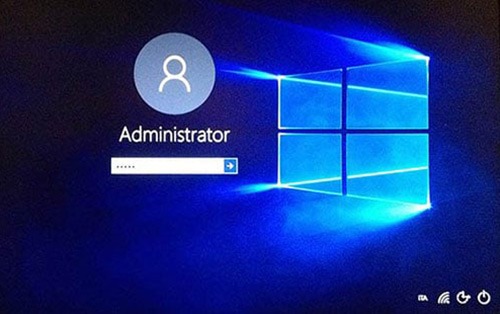
Te ha ocurrido que cuando intentas iniciar sesión en la computadora recibirás un mensaje Contraseña de Windows 10 no reconocida ? Esto puede ser un gran problema porque no podrá acceder a su PC y su contenido solo cuando realmente lo necesite. Esto puede suceder incluso si no ha solucionado nada en su PC y, de repente, la contraseña ya no se reconoce. Si su PC no reconoce las contraseñas de usuario, continúe leyendo esta guía.
Microsoft no reconoció este error en sus actualizaciones, lo que indica un extraño error de hardware / software, probablemente cuando hay un problema al instalar una actualización. En este caso, las soluciones alternativas que ofrecemos a continuación pueden ayudarlo a resolver el problema con una contraseña desconocida de Windows 10.
Primero, intente usar un teclado en pantalla para ingresar una contraseña, esto puede funcionar si los dispositivos de entrada normales no lo hacen. Haga clic en el icono fácil acceso (es una especie de reloj con un círculo de puntos) en la esquina inferior derecha de la pantalla.
Si este método no funciona, otra forma de solucionar el problema es utilizar Restauración del sistema para volver a cuando funcionaba la contraseña anterior.
Como no puede iniciar sesión en Windows, debe iniciar sesión Restauración del sistema a través del disco de recuperación. Este sencillo proceso se puede realizar en cualquier computadora con Windows 10 y se puede utilizar con cualquier otra computadora con Windows 10 en el mismo sistema (32 bits o 64 bits).
Si no tiene un disco de recuperación de Windows 10, le recomendamos que utilice una unidad USB de entre 8 GB y 16 GB para que este método funcione.
Si no tiene un disco de recuperación, puede descargar los archivos de instalación de Windows 10 a través de Internet. Después de crear un inicio para instalar Windows 10 (lea cómo crear una clave de inicio de Windows 10), haga lo siguiente:
Para restaurar la computadora a su estado anterior con la capacidad Restauración del sistema, seleccione el punto de restauración anterior volviendo a la fecha en que el sistema aceptó de forma segura la contraseña. El sistema se reiniciará para recuperarse, así que espere a que se complete el procedimiento. Cuando la computadora se reinicie, aparecerá un mensaje de recuperación del sistema. Ahora intente ingresar la contraseña nuevamente para asegurarse de que se acepte regularmente. Espero que te hayas decidido con estos consejos sin conocer la contraseña de Windows 10.
Esta es solo una forma de iniciar sesión en su computadora si Windows 10 no le solicita que ingrese una contraseña u olvidó su contraseña. Quizás el método propuesto en esta guía no lo considere satisfactorio, entonces puedes probar otra solución que encontrarás en la siguiente guía.
¿Problemas o dudas? Te ayudamos
Si quieres estar al día, suscríbete a nuestra newsletter y síguenos en Instagram. Si quieres recibir soporte para cualquier duda o problema, no dude en ponerse en contacto con nosotros en info@tecnologiaviral.com.
¿Alguna vez has borrado un archivo importante por accidente? Ya sea reorganizando el escritorio o…
Descubre los 25 juegos más divertidos que puedes disfrutar en sólo 5 minutos desde tu…
Has llegado a un punto donde solo hay una salida. reinstalación? Luego debe calmarse y…
Nosotros en Tecnonews siempre estamos felices cuando ubuntu sale con sus nuevos lanzamientos. Veamos ahora…
Tal vez aún no has evaluado la oportunidad ubuntu . Pero si decides instalarlo en…
Siempre que nos conectamos a ADSL mediante un router y decidimos utilizar un software que…


