8 formas de liberar espacio en cualquier teléfono inteligente Android, Samsung, Xiaomi u otra marca moviendo aplicaciones, eliminando archivos, fotos y caché
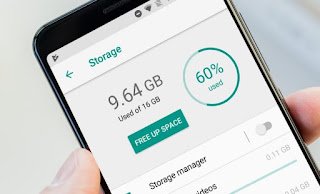
Pocas cosas en la vida son más molestas que ver que nuestro teléfono Android se niega a instalar más actualizaciones de aplicaciones, grabar nuevos videos o tomar nuevas fotos porque no tiene suficiente espacio.
Como cualquier computadora, los teléfonos inteligentes también requieren dejar espacio libre en la memoria interna para no perder su funcionalidad. Afortunadamente, puede deshacerse de cientos de megabytes eliminando descargas obsoletas, mapas y documentos sin conexión, cachés de aplicaciones y luego eliminando videos e imágenes no deseados, tal vez los que recibe en WhatsApp.
En los siguientes capítulos te mostraremos tanto los métodos integrados en las nuevas versiones de Android como las aplicaciones que podemos instalar libremente en nuestro móvil para liberar memoria interna, especialmente en dispositivos con menos de 128 GB de memoria.
LEA TAMBIÉN: Mueva archivos a SD (Android), liberando memoria interna
Así que en este artículo vemos cómo administrar el almacenamiento interno del teléfono Androides importante descargar actualizaciones de aplicaciones y cómo ahorra espacio también desde una memoria microSD, posiblemente insertada, para realizar un borrado completo de todo el espacio disponible.
Las versiones modernas de Android tienen un verificador de estado de memoria incorporado para saber exactamente cuánta memoria se está utilizando en su dispositivo. Para encontrar esta herramienta, abrimos la aplicación Ajustesir al menú almacenamiento o haga clic en el menú Información del sistemapara que pueda ver la sección Almacenamiento.
En la pantalla de resumen de almacenamiento, puede ver cuánto espacio utilizan aplicaciones, fotos, videos, archivos de audio, descargas, datos almacenados en caché y otros archivos; cada categoría de artículos se puede abrir para que pueda administrarlos. Tocar Aplicaciones lo llevará a una lista de aplicaciones instaladas, mostrando el espacio ocupado por cada una. Luego puede eliminar los más grandes y los que no usa o, para algunos, puede tocar y eliminar los datos (lo que significa restablecerlos).
Por ejemplo, en aplicaciones como Facebook o Google Maps, estas aplicaciones también pueden tener un tamaño de hasta 1 GB (para esto, es mejor eliminar facebook como aplicación y usar solo el sitio móvil); Al hacer clic en video, audio e imágenes, se abre una especie de explorador de Windows para que pueda ver cuáles son esos archivos para eliminarlos, y al hacer clic en datos de caché, puede borrar el caché del sistema y liberar bastante espacio.
Además de la sección Espacio de almacenamiento podemos limpiar el sistema con los limpiadores incorporados en todos los teléfonos inteligentes modernos y, a menudo, automáticos (nos alertan cuando se alcanza un cierto umbral de datos inútiles). Por ejemplo, en los teléfonos inteligentes Xiaomi, la herramienta de limpieza se puede iniciar abriendo la aplicación. La seguridadhaciendo clic en el menú Purificador y, al final del escaneo, simplemente presione el botón Claro para iniciar la limpieza estándar.
Siempre desde la aplicación La seguridad también podemos ejecutar el modo limpieza profundalo que le permite limpiar aún más drásticamente la memoria interna de aplicaciones no utilizadas, archivos de chat y redes sociales, así como paquetes de descarga muy grandes.
Si no tenemos un sistema de limpieza incorporado o el existente no nos satisface del todo, siempre podemos instalar la aplicación de Google para la limpieza diaria: estamos hablando de archivos de Googledisponible gratis en tienda de juegos de google.
Con esta aplicación podremos identificar de inmediato todos los archivos inútiles, memes, fotos duplicadas y otro tipo de archivos que ocupan mucho espacio para que podamos eliminarlos de inmediato. La aplicación fue creada como un completo administrador de archivos pero tiene una sección de limpieza de fácil acceso, todo lo que tenemos que hacer es abrir el menú. limpio presentes en la barra inferior.
Para obtener más información sobre el uso de esta aplicación, le recomendamos que lea nuestra guía Google Files para liberar espacio, administrar y enviar archivos (Android). Si queremos utilizar otras apps de limpieza de Android, podemos leer nuestro artículo Aplicación para limpiar android de archivos basura que ocupan espacio.
Además de los consejos vistos anteriormente, también podemos aplicar otras sugerencias válidas para que nuestro teléfono Android reduzca drásticamente el uso de la memoria interna y la necesidad de recurrir a aplicaciones de limpieza con demasiada frecuencia.
Elimina las aplicaciones que no usas
No hace falta decir que eliminar aplicaciones es una de las mejores formas de liberar espacio en Android. Incluso las aplicaciones pagas se pueden eliminar porque se pueden volver a descargar de forma gratuita desde Google Play; Siempre es una buena idea ordenar las aplicaciones por tamaño y encontrar las que ocupan más espacio, especialmente los juegos.
En otro artículo, te mostramos cómo desinstalar aplicaciones en androidincluso muchos juntos a la vez.
Para aquellos que no tienen la opción de desinstalar, sigue siendo útil. deshabilitar aplicaciones para que no se actualicen automáticamente a medida que aumentan de tamaño y no tienen la capacidad de agregar datos.
Borrar todos los datos de la aplicación en caché
Cómo borrar caché para cada aplicación de Android ya hemos escrito un artículo completo, que se puede resumir aquí en pocas palabras. Al hacer clic en cada aplicación individual, notará que cada una tiene su propio almacén de datos.en cachéque pueden ser kilobytes o incluso cientos de megabytes. Estos cachés de datos son esencialmente solo archivos basura y se pueden eliminar de forma segura para liberar espacio de almacenamiento.
Borrar caché de todas las aplicaciones a la vezusted puede ir a Ajustes > almacenamiento o Memoria > Datos en caché, toque y presione Aceptar. Si se desea, para las aplicaciones menos utilizadas, también se pueden eliminar los datos de la aplicación, aunque en este caso la aplicación se reseteará, perdiendo todos los guardados, todos los ajustes o configuraciones.
Libera espacio ocupado por fotos y videos
Las fotos y los videos siempre deben copiarse a la PC cuando superan una cierta cantidad y ocupan mucho espacio en la memoria interna y la tarjeta SD del teléfono móvil. Sin embargo, hay una forma automática de hacer que esto funcione, es decir, usando una aplicación gratuita como Fotos de Google; de hecho, con esta aplicación podemos Libera espacio automáticamente con Google Fotos eliminar fotos de las que ya hemos hecho una copia de seguridad en línea para poder encontrarlas en la PC y liberar mucho espacio. con la aplicación Google Photos en la configuración que necesita para habilitar la copia de seguridad automática en “Alta calidad“. Cada vez que tu teléfono se queda sin espacio libre, Google Photos muestra una notificación en la que solo debes tocar para eliminar una cierta cantidad de fotos y videos de la memoria.
También puedes hacerlo manualmente, desde el menú de Google Fotos, usando la función “Liberar espacio”.
Vacía tu carpeta de Descargas
Al igual que en una PC, un teléfono inteligente Android tiene una carpeta de Descargas (o Archivos en algunos otros teléfonos inteligentes) que almacena archivos descargados de Internet u otras aplicaciones. La carpeta Descargas se encuentra en la lista de aplicaciones, así que ábrala tocando el icono del menú de tres líneas en la esquina superior de la pantalla y ordenando la lista de descargas por tamaño. Seleccione archivos más grandes tocándolos y manteniéndolos presionados y luego presionando el botón Papelera.
Ver carpetas y archivos que ocupan más espacio
Para saber qué archivos están ocupando espacio en tu memoria antes de que se llene, puedes utilizar la aplicación gratuita Uso del disco, una muy práctica y sencilla que muestra gráficamente el uso del espacio en disco. Los archivos y carpetas que ocupan mucho espacio también se pueden ver y verificar antes de comenzar a eliminarlos. DiskUsage también puede escanear el espacio de almacenamiento en busca de aplicaciones y ver cuánto espacio están usando.
Administrar música y podcasts descargados
Solicitud Google Play Música le permite verificar exactamente cuántos megabytes o incluso gigabytes de memoria están ocupados por música y podcasts.
En la aplicación, toque el botón de menú de tres líneas en la parte superior izquierda de la pantalla, luego navegue hasta Configuración > Administrar descargas. Lo mismo se puede hacer con Spotify, YouTube Music y Apple Music para buscar y eliminar toda la música que se ha descargado automáticamente con estas aplicaciones.
Borrar áreas sin conexión en Google Maps
Subir mapas a Google Maps le permite utilizar el navegador incluso sin conexión a Internet, especialmente cuando viaja. El problema es que ocupan mucho espacio en el almacenamiento interno de su teléfono Android, por lo que si necesita liberar espacio, debe eliminar estos mapas descargados. Para hacer esto, haga clic en el botón de menú de tres líneas en la esquina superior izquierda de la interfaz principal de Google Maps, vaya a mapas sin conexión para ver qué tarjetas son y cuánto espacio ocupan para poder hacer clic y eliminarlas.
Mueva archivos y aplicaciones del almacenamiento interno a la tarjeta SD
De forma predeterminada, las aplicaciones compradas o descargadas de Android Google Play Store se guardan en el almacenamiento interno. Sin embargo, para muchas aplicaciones (no todas), a partir de la versión 2.2 de Android, es posible muévalos a la tarjeta SD, liberando espacio en la memoria del teléfono para instalar aplicaciones adicionales.
La mayoría de las aplicaciones funcionan bien cuando se mueven a una tarjeta SD, aunque hay tres notas:
Aunque hay varias formas mover aplicaciones a la tarjeta SDestándar: abra la pantalla de la aplicación desde el menú Ajustes. Haga clic en Gestión de aplicaciones para ver las aplicaciones instaladas y toque una aplicación y luego use la tecla para moverla si está habilitada. Si esta clave no está habilitada, significa que esta aplicación no se puede mover.
Liberar espacio en Android es mucho más fácil de lo que era hace unos años cuando tenías que instalar una aplicación más limpia y esperar que se deshiciera de todos los archivos inútiles; hoy en día, casi todos los teléfonos inteligentes están equipados con herramientas de limpieza potentes y eficientes, y en caso de duda, siempre podemos usar Google Files.
En otro artículo, explicamos cómo liberar espacio en whatsapp, el principal culpable de llenar espacio en la memoria interna y la tarjeta SD. Sin embargo, en cuanto al espacio que necesita ser recuperado, podemos leer nuestras guías. Arreglar poco espacio en Android Tanto como Todas las formas de liberar RAM en Android.
¿Problemas o dudas? Te ayudamos
Si quieres estar al día, suscríbete a nuestra newsletter y síguenos en Instagram. Si quieres recibir soporte para cualquier duda o problema, no dude en ponerse en contacto con nosotros en info@tecnologiaviral.com.
¿Alguna vez has borrado un archivo importante por accidente? Ya sea reorganizando el escritorio o…
Descubre los 25 juegos más divertidos que puedes disfrutar en sólo 5 minutos desde tu…
Has llegado a un punto donde solo hay una salida. reinstalación? Luego debe calmarse y…
Nosotros en Tecnonews siempre estamos felices cuando ubuntu sale con sus nuevos lanzamientos. Veamos ahora…
Tal vez aún no has evaluado la oportunidad ubuntu . Pero si decides instalarlo en…
Siempre que nos conectamos a ADSL mediante un router y decidimos utilizar un software que…


