
Técnicas fáciles y efectivas para recuperar espacio en el iPhone cuando está lleno o casi lleno
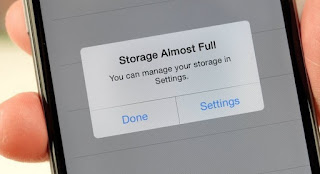 Una de las formas más habituales de ahorrar dinero a la hora de comprar un nuevo iPhone es optar por el modelo más pequeño: por ejemplo, muchos usuarios se conforman con 64 GB e ignoran los modelos de 128 GB o posteriores (¡que además pueden costar el doble!).
El problema de cualquier smartphone con una memoria tan limitada, si no puedes ampliarla con una tarjeta SD, como ocurre con algunos modelos de móviles Android, es que se llenan rápidamente ya que se quedan sin espacio de almacenamiento disponibleespecialmente si establecemos nuevas aplicacionessi recibimos muchos videos y fotos de grupos de chat de whatsapp y si ellos mismos muchas fotos y videos.
Cuando el iPhone está lleno ¡o casi tenemos que actuar rápido antes de que sea demasiado tarde! En esta guía, le mostraremos todos los trucos que podemos usar para liberar mucho espacio de inmediato y poder instalar nuevas aplicaciones o tomar nuevas fotos o videos.
LEA TAMBIÉN: Todas las formas de liberar espacio en el iPhone cuando no es suficiente
Aplicando las sugerencias de los siguientes capítulos a la escritura, podemos borrar la memoria del iPhone antes de que se llene. Es recomendable estar siempre pendiente del espacio utilizado y actuar antes de que se llene la memoria, de lo contrario no podremos utilizar nuevas aplicaciones, descargar nuevas actualizaciones de iOS y bloquear la recepción de nuevos vídeos o fotos de redes sociales o aplicaciones de mensajería. .
Cómo comprobar el espacio utilizado
En primer lugar, verifiquemos el espacio restante en el iPhone siguiendo el camino Configuración -> General -> Almacenamiento de iPhone qué aplicaciones son las más grandes (que luego tendrá que desinstalar y volver a instalar si desea eliminar los datos temporales que crearon) y qué categorías de archivos ocupan demasiado espacio al verificar directamente los colores de las barras en la parte superior.
Además de este sencillo menú, podemos obtener información aún más precisa conectando el iPhone al PC mediante un cable y abriendo la app. itunes previamente instalado. Desde la aplicación podremos ver el espacio ocupado de un vistazo pulsando el icono de iPhone en la esquina superior derecha (inmediatamente debajo del menú cheques) y pase el mouse sobre una de las barras de colores en la parte inferior.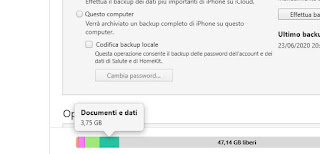
Ahora sabremos exactamente qué categoría está ocupando más espacio y dónde tenemos que intervenir para poder liberar memoria interna.
Cómo liberar memoria eliminando aplicaciones inútiles
Si tenemos muchas aplicaciones inútiles que ocupan un espacio precioso, las borramos inmediatamente de nuestro iPhone, guiándonos en el camino. Configuración -> General -> Almacenamiento de iPhonehaga clic en las aplicaciones que ocupan más espacio (estarán en la parte superior) y finalmente haga clic en el elemento Eliminar aplicaciones.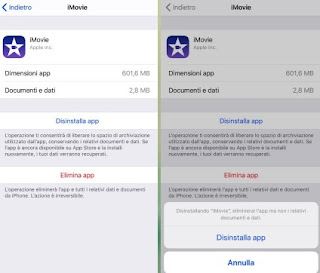
De esta forma restauraremos el espacio en la memoria interna, pero si reinstalamos la misma aplicación en el futuro, también se restaurarán todos los datos generados con ella.
Cómo liberar memoria borrando el caché en Safari
Si navegamos a menudo por Internet, la memoria interna estará ocupada por archivos de caché generados por sitios que pueden llenar la memoria de manera constante y casi imperceptible.
Para borrar el caché de Safari, abra la aplicación Ajusteshaga clic en el artículo Safaridesplazarnos hacia abajo en la pantalla hasta encontrar la entrada Borrar datos e historial del sitio webhaga clic en él y confirme la cancelación haciendo clic en Borrar datos e historial.
Esto liberará todo el espacio que ocupan los sitios que visitas.
Cómo liberar memoria borrando fotos y videos
La mayor parte del espacio lo ocuparán las fotos y los vídeos que grabemos con las cámaras de los iPhone o que recibamos en los chats de grupo de WhatsApp o Telegram.
Para que la memoria no se sobresature con fotos ya guardadas en la nube, seguimos el camino Ajustes -> Foto y activación por voz Optimizar el almacenamiento del iPhone.
De esta forma, todas las fotos y vídeos de alta resolución se comprimirán automáticamente en cuanto se empiece a acabar el espacio del iPhone para liberar mucho espacio sin hacer casi nada (el iPhone se encarga de optimizarlo todo).
Si por el contrario queremos borrar del dispositivo las fotos ya presentes en la nube, debemos utilizar la aplicación. Fotos de Googletambién disponible en iPhone.
Una vez que haya descargado la aplicación, asegúrese de activarla sincronización ilimitada en la nubeluego haga clic en el icono con tres líneas horizontales en la parte superior izquierda, haga clic en el elemento Espacio libre y confirmamos la eliminación de fotos y videos que ya están presentes en la nube de Google.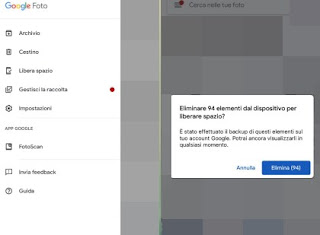
De esta forma liberaremos espacio en nuestro iPhone sin perder las fotos y vídeos ya guardados: basta con abrir la aplicación y ver las fotos en la nube sin ocupar más espacio.
En este sentido, también podemos visualizar fotos a través de Internet, tal y como se muestra en nuestra guía. Cómo utilizar Google Photos y todas sus funciones automáticas y manuales.
Cómo evitar que las aplicaciones de mensajería llenen la memoria
Como señalamos en capítulos anteriores, la mayoría de los problemas de espacio están relacionados con las aplicaciones de mensajería que almacenan una gran cantidad de elementos multimedia en la memoria; para evitar este tipo de problemas, tendremos que trabajar en aplicaciones individuales.
Whatsapp por ejemplo, simplemente abra un chat o grupo donde hay muchos elementos multimedia, haga clic en el nombre del chat o grupo en la parte superior, haga clic en Guarda en el rollo de la cámara y selecciona el elemento Nunca. 
Si queremos aplicar este cambio a todos los chats y grupos, simplemente seguimos la ruta Configuración -> Chats y silencia tu voz Guarda en el rollo de la cámara.
en un telegrama en su lugar, podemos optar por eliminar automáticamente las fotos que no abrimos y que no se han visto durante mucho tiempo con el fin de liberar espacio automáticamente. Para activar esta función, abra la aplicación, haga clic en “Configuración” en la esquina inferior derecha, vaya a la ruta Datos y almacenamiento -> Uso de almacenamiento y desplácese hacia abajo en la diapositiva en la parte superior.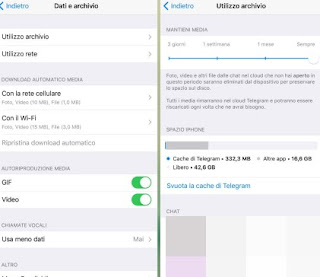
Al instalar en 1 mes El tiempo de retención de medios de Telegram eliminará todas las fotos y videos en su iPhone que excedan este límite de tiempo, mientras le permite volver a descargar medios en un chat o grupo (porque todo se guarda en la nube).
En la misma pantalla, también podemos hacer clic en “Borrar caché de Telegram” para restaurar inmediatamente todo el espacio que ocupa la aplicación.
A estos trucos también añadimos un tercero que te mostrará cómo acceder a Facebook desde el sitio eliminando la aplicación de Facebook que es el más grande y crea los archivos más temporales e inútiles de todos.
recomendaciones
Aunque 64 GB de memoria interna pueden parecernos mucho, ¡se pueden llenar rápidamente con las aplicaciones instaladas y las fotos/videos que compartes en los chats! Afortunadamente, el iPhone ofrece una variedad de herramientas para mantener el almacenamiento de su dispositivo bajo control en todo momento, y con algunas aplicaciones, podemos restaurar rápidamente el espacio de almacenamiento perdido.
WhatsApp siempre tematizado que ocupa mucho espacio, podemos leer nuestra guía para libera espacio en Whatsapp y elimina fotos y videos del archivo.
LEA TAMBIÉN: Cómo transferir fotos del iPhone a la PC.
¿Problemas o dudas? Te ayudamos
Si quieres estar al día, suscríbete a nuestra newsletter y síguenos en Instagram. Si quieres recibir soporte para cualquier duda o problema, no dude en ponerse en contacto con nosotros en info@tecnologiaviral.com.