En eso Guía de Titanium Backup Root para la versión PRO de Android, veremos cómo hacer una copia de seguridad y cómo restaurarla. La copia de seguridad que use puede variar según sus necesidades, y es especialmente útil si restablece el sistema operativo, ya que le permite restablecer su teléfono inteligente en poco tiempo. Esta Guía de root de Titanium Backup para Android funciona en todos los dispositivos Android compatibles siempre que tengan habilitados los permisos de root. Si su teléfono inteligente aún no está habilitado para Root, puede buscar en este sitio para ver si puede encontrar una guía relacionada.
Para poner esto en práctica Guía raíz de copia de seguridad de titanio para Android, es necesario que, además de root activo, el dispositivo esté predispuesto a arrancar en modo recovery, también es muy importante que debe estar equipado con una tarjeta SD externa, y debes tener una versión PRO de la aplicación, ya que se probó con esta versión.
Habiendo hecho esta breve suposición, comencemos con esto Guía raíz de copia de seguridad de titanio para Android:
Primero, es importante crear el archivo de instalación Titanium Backup Root. Este procedimiento crea un archivo .zip en la raíz del almacenamiento externo (SD), y si restablece el sistema operativo Android, puede reinstalar Titanium Backup Root directamente desde el modo de recuperación sin tener que volver a descargarlo desde Google Play Store. …
Para crear un archivo de instalación, siga estos pasos:
Ahora que ha creado el archivo de instalación en la memoria externa, puede pensar en las copias de seguridad. Pueden ser de diferentes tipos, de hecho, solo puede realizar copias de seguridad de aplicaciones o copias de seguridad de aplicaciones + datos de usuario o configuraciones sin tener que restablecerlas manualmente. Este segundo método solo se recomienda si se realizó un reinicio devolviendo el dispositivo a su estado de fábrica, ya que si se realiza un reinicio después de actualizar un nuevo firmware o una nueva ROM, puede haber algunos problema de compatibilidad con respecto a los datos.
Luego, siga estos pasos para hacer una copia de seguridad de su aplicación en su tarjeta SD:
Si ha restablecido su dispositivo al estado de fábrica, siga estos pasos para restaurar la raíz de copia de seguridad de titanio:
Vamos a seguir adelante Guía de root de Titanium Backup para Android con los pasos necesarios para poder completar Restaurar copia de seguridad:
…
…
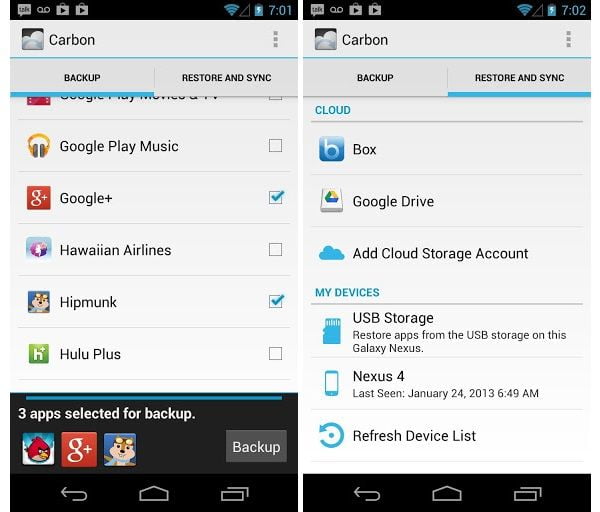
Como alternativa a Titanium Backup Root PRO para la capacidad de realizar copias de seguridad y restaurar aplicaciones, puede utilizar Copia de seguridad y restauración de aplicaciones y si lo desea, puede obtener más información sobre esta aplicación haciendo clic en este ENLACE… La aplicación facilita la realización de copias de seguridad en la tarjeta SD y la restauración de aplicaciones, por ejemplo, en caso de restablecimiento de fábrica del sistema operativo Android.
¿Problemas o dudas? Te ayudamos
Si quieres estar al día, suscríbete a nuestra newsletter y síguenos en Instagram. Si quieres recibir soporte para cualquier duda o problema, no dude en ponerse en contacto con nosotros en info@tecnologiaviral.com.
¿Alguna vez has borrado un archivo importante por accidente? Ya sea reorganizando el escritorio o…
Descubre los 25 juegos más divertidos que puedes disfrutar en sólo 5 minutos desde tu…
Has llegado a un punto donde solo hay una salida. reinstalación? Luego debe calmarse y…
Nosotros en Tecnonews siempre estamos felices cuando ubuntu sale con sus nuevos lanzamientos. Veamos ahora…
Tal vez aún no has evaluado la oportunidad ubuntu . Pero si decides instalarlo en…
Siempre que nos conectamos a ADSL mediante un router y decidimos utilizar un software que…
