En esta guía, explicaremos cómo intentar solucionar un problema con el que nos hemos encontrado a menudo durante las reparaciones que llevamos a cabo. Más específicamente, hablaremos sobre cuándo el sistema operativo nos dará un problema de dispositivo USB no reconocido. Hablamos de lentes, discos duros externos o lectores de tarjetas de memoria sin reconocerlos.
Una vez que encuentre un problema con un dispositivo no reconocido conectado, abra Peripheral Manager desde … Continuar leyendo
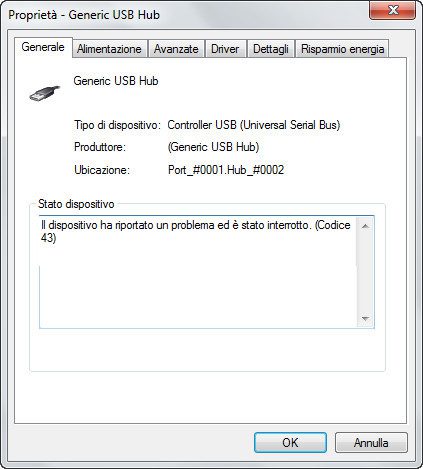
Una vez que encuentre un problema con un dispositivo no reconocido conectado, abra el Administrador de dispositivos en el Panel de control o más rápido yendo a Inicio -> Ejecutar y escribiendo devmgmt.msc luego Entra, notaremos que nuestro dispositivo está marcado con una “X” roja o un signo de exclamación amarillo, como se muestra.
Al hacer clic derecho y seleccionar propiedades, podemos encontrar uno de estos dos mensajes de error:
La primera intervención que nos ofrece Microsoft directamente es usar el solucionador de problemas de Windows, pero no demasiadas esperanzas, porque no es el mejor sistema de solución, que muchas veces ofrece soluciones temporales y de corto plazo. Lo activa desde el Panel de control, buscando “Solución de problemas”. Dejamos la herramienta para empezar y finalmente en las soluciones propuestas en el apartado Hardware y Sonido seleccionamos Personalizar Dispositivo. Seguimos las instrucciones y al final de esta comprobación si hemos solucionado el problema.
La segunda posible intervención, que también ofrece Microsoft, es el uso de los mismos Correccion automatica que es llamado Mats_Run.devices.exe pero si no obtenemos una solución con la primera intervención, casi nunca tendrá éxito. Sin embargo, seguir estos dos procedimientos puede ayudarnos a comprender que el problema no está en la configuración de Windows, sino en el hardware.
Para comprender mejor si el problema es de hardware, proponemos una tercera solución. Mueva el periférico a otro puerto USB en un controlador (placa) y, si está disponible, en otro controlador, o mejor aún, si tenemos una PC fija, entre los puertos de la placa base y los de la placa USB opcional, hay diferencias . En este caso, si un puerto está funcionando y el otro no, puede ser un simple problema de conflicto de recursos, pero si intercambiamos controladores y el problema se resuelve, significa que el problema está relacionado con el controlador en sí y, por lo tanto, puede ser defectuoso.
La cuarta decisión es cardinal. Eliminaremos los controladores de Windows que controlan los controladores USB y los reinstalaremos en el sistema. El procedimiento es muy simple:
Al final de este procedimiento, debemos reiniciar su computadora y dejar que Windows reinstale todos los controladores eliminados. Esto se denomina instalación nueva, por lo que intentamos resolver cualquier conflicto de recursos. Si la próxima vez que reinicias tienes problemas con la recuperación del controlador, deberíamos mirar el software que teníamos cuando compramos la computadora, o en los sitios web del fabricante de nuestra placa base para obligar al controlador de nuestra placa base a reinstalarla.
La última solución que ofrecemos es para aquellos que no tienen miedo de obtener un destornillador y abrir la computadora para su extracción desconectando los cables de conexión de varios dispositivos de la placa base. Solo tenga cuidado y observe los cables, y tenga en cuenta que el cable de conexión a la placa base tiene una y solo una dirección, como puede ver en la foto, la dirección es forzada debido a que falta el pin del conector y en las filas de contactos en el lado de la placa base. Este procedimiento es adecuado para quienes tienen una PC de escritorio, mientras que para las computadoras portátiles es más difícil explicar las técnicas porque cada computadora se abre de manera diferente. Después de apagarlo, tendrá que reiniciar su computadora y luego apagarla nuevamente. En este punto, ponemos todo y comprobamos si el procedimiento tuvo un resultado positivo.
Si incluso después de esta última operación seguimos teniendo problemas, significa que el problema está en el equipo informático. La pieza que se rompe necesita ser reemplazada.
Observaciones finales
Los procedimientos descritos en esta guía pueden aplicarse a otras situaciones similares. A excepción de la herramienta ofrecida por Microsoft, que tiene como objetivo resolver o comprender el problema con el controlador USB, el resto de métodos de intervención pueden ser similares a los descritos.
¿Problemas o dudas? Te ayudamos
Si quieres estar al día, suscríbete a nuestra newsletter y síguenos en Instagram. Si quieres recibir soporte para cualquier duda o problema, no dude en ponerse en contacto con nosotros en info@tecnologiaviral.com.
¿Alguna vez has borrado un archivo importante por accidente? Ya sea reorganizando el escritorio o…
Descubre los 25 juegos más divertidos que puedes disfrutar en sólo 5 minutos desde tu…
Has llegado a un punto donde solo hay una salida. reinstalación? Luego debe calmarse y…
Nosotros en Tecnonews siempre estamos felices cuando ubuntu sale con sus nuevos lanzamientos. Veamos ahora…
Tal vez aún no has evaluado la oportunidad ubuntu . Pero si decides instalarlo en…
Siempre que nos conectamos a ADSL mediante un router y decidimos utilizar un software que…


