Guía para conectar el teléfono móvil Samsung a la PC, instalar controladores y solucionar problemas de conexión USB
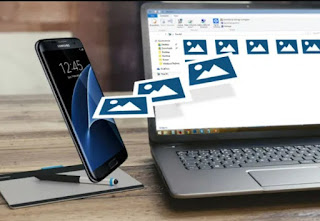
En esta guía, le mostraremos Las mejores maneras de conectar Samsung Galaxy a la PCusando tanto los métodos proporcionados por la compañía coreana como algunas aplicaciones para conectar rápidamente el dispositivo para poder trabajar incluso sin un cable USB (usando Wi-Fi para conectarse).
LEER TAMBIÉN -> Los mejores teléfonos inteligentes de las series Samsung Galaxy A, M, S y Note
Es necesario conectar un teléfono inteligente Samsung a una computadora para realizar copias de seguridad de datos, fotos, archivos personales almacenados en el teléfono móvil y transferir archivos multimedia, música y videos desde la PC al teléfono.
La forma más fácil y rápida de conectar su teléfono Samsung a su computadora es usar la aplicación Interruptores inteligentes Samsungun programa que también sirve para gestionar la copia de seguridad y restauración de Samsung Galaxy, disponible en sitio oficial para PC y como aplicación integrada en todos los dispositivos Samsung.
Para usar este programa, conecte su teléfono a su PC a través de un cable USB (tal vez un cable USB original de Samsung), abra la aplicación Samsung Smart Switch en su PC, espere a que se empareje el dispositivo y, cuando se le solicite, otorgue permisos de acceso desde su teléfono haciendo clic en el botón Dejar. El teléfono Samsung ahora estará visible en la interfaz de Samsung Smart Switch, y podremos hacer una copia de seguridad del dispositivo, mover fotos y otros elementos multimedia, y continuar con la actualización del sistema (si corresponde).
Por el momento, Samsung Smart Switch solo funciona a través de un cable USB: no podemos usarlo con una conexión Wi-Fi.
Si en lugar de Samsung Smart Switch queremos utilizar algún otro programa sencillo, te aconsejamos que primero lo instales controlador universal para dispositivos androidentonces usa un programa como MyPhoneExplorerdisponible de forma gratuita desde sitio oficial.
Una vez instalado en su computadora, simplemente ábralo, descargueaplicación específica del cliente En su teléfono Samsung, elija si desea conectarlo a través de un cable USB o Wi-Fi y acceda a todas las funciones del teléfono. Con MyPhoneExplorer podremos gestionar la memoria interna, mover archivos, editar la libreta de direcciones, organizar SMS y llamadas entrantes y gestionar otras opciones avanzadas.
Alternativamente, siempre podemos centrarnos enAdministrador de Android de Apowersoftdisponible de forma gratuita desde sitio oficial.
También en este caso, podremos gestionar rápidamente todas las funciones del teléfono Samsung moviendo archivos entre la PC y el teléfono (y viceversa), descargando fotos desde la PC, guardando los documentos más importantes y copiando datos personales como la dirección del teléfono. reservar, recibir SMS y llamadas.
Para más información, también puedes leer nuestra guía. Programas para controlar Android desde PC y transferir datos (vía wifi o USB).
Si queremos evitar el uso de un cable USB y no queremos instalar ningún controlador en la computadora, podemos usar la conexión Wi-Fi para conectar el Samsung Galaxy a la PC. El primer servicio que podemos utilizar en este sentido es AirDroidDisponible de sitio oficial.
Cargandoaplicaciones para telefonos samsung y clientes de PC (pero también podemos usar página web) simplemente escanee el código QR de la aplicación para PC o el sitio web con la aplicación del teléfono para conectarse inmediatamente a través de Wi-Fi y así administrar todos los aspectos del teléfono: libreta de direcciones, llamadas, mensajes, administrador de archivos, galería y otras funciones adicionales.
La alternativa más interesante a AirDroid es AireMáscreado por el mismo Apowersoft que el anterior y disponible en sitio oficial.
Nuevamente, solo descargueaplicaciones para telefonos samsungobtener acceso a sitio web dedicado desde PC y escanee el código QR desde la aplicación del teléfono para conectarse entre Samsung y la computadora. AirMore le permite mover archivos de la PC al teléfono (y viceversa), administrar su galería de imágenes, administrar su libreta de direcciones, organizar llamadas entrantes y SMS, y mucho más.
Para conocer otros servicios similares, podemos leer nuestra guía. Cómo transferir documentos de PC a teléfono inteligente.
Las anteriores son las formas más fáciles y económicas de conectar Samsung Galaxy a la PC usando la aplicación proporcionada por Samsung o usando algunos programas para conectar cualquier teléfono Android a través de un cable USB o Wi-Fi. Para obtener la máxima estabilidad, utilice siempre un cable USB para conectar su teléfono (incluso si necesita instalar los controladores correctos); si por el contrario queremos conectar el teléfono de forma inalámbrica basta con utilizar alguna de las aplicaciones alternativas de las que os hablábamos hace un minuto, que pueden funcionar bien incluso sin controlador USB.
Para saber cómo conectar su teléfono Samsung a su Mac o cómo recibir notificaciones directamente en su computadora, consulte nuestras guías. Cómo conectar un teléfono inteligente a Mac y Todas las notificaciones de Android son visibles en la PC en tiempo real.
¿Nuestro teléfono Samsung parece estar muerto o ya no enciende? Quizás el problema sea solo de la pantalla; en este caso le recomendamos que lea nuestra guía Reinicie Android si su teléfono o tableta no funciona intente resolver el problema utilizando los programas que se muestran arriba para restaurar al menos los archivos importantes.
¿Problemas o dudas? Te ayudamos
Si quieres estar al día, suscríbete a nuestra newsletter y síguenos en Instagram. Si quieres recibir soporte para cualquier duda o problema, no dude en ponerse en contacto con nosotros en info@tecnologiaviral.com.
¿Alguna vez has borrado un archivo importante por accidente? Ya sea reorganizando el escritorio o…
Descubre los 25 juegos más divertidos que puedes disfrutar en sólo 5 minutos desde tu…
Has llegado a un punto donde solo hay una salida. reinstalación? Luego debe calmarse y…
Nosotros en Tecnonews siempre estamos felices cuando ubuntu sale con sus nuevos lanzamientos. Veamos ahora…
Tal vez aún no has evaluado la oportunidad ubuntu . Pero si decides instalarlo en…
Siempre que nos conectamos a ADSL mediante un router y decidimos utilizar un software que…


