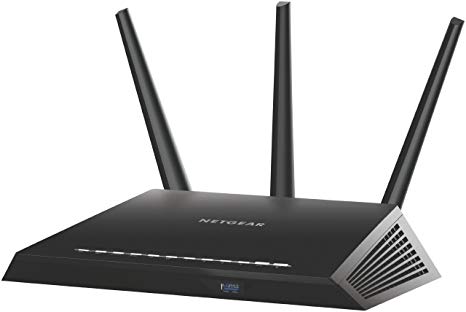
¿Tienes alguna duda de que alguien esté usando tu conexión WiFi sin tu conocimiento? ¿Notas que tu conexión a Internet es más lenta de lo habitual y quieres saber si hay un dispositivo Wi-Fi cerca? Bueno, si desea aprender a ver dispositivos conectados a Internet, ¡ha venido al lugar correcto! En este artículo, explicaré cómo averiguar quién se está conectando a una red Wi-Fi de forma abusiva al robar nuestra conexión a Internet. Si esto sucede, es un problema, porque además de ralentizar la red Wi-Fi, también puede acceder a tus datos personales. Por tanto, es útil conocer el método que permite ver los dispositivos conectados al enrutador hogar u oficina.
Hay varias formas de saber si alguien está “limpiando” su conexión a Internet a través de Wi-Fi. Puede obtener información al respecto en la computadora de su hogar o en su teléfono inteligente, ya sea Android o Apple.
Sin lugar a dudas, la forma más rápida y directa de saber si alguien está usando tu conexión WiFi sin tu conocimiento es conectarte a la dirección IP de tu módem / enrutador.
Para hacer esto, abra cualquier navegador web que haya instalado en su computadora e ingrese la dirección IP del módem que usa para conectarse a Internet directamente en la barra de direcciones.
Si no conoce su IP, puede averiguarlo fácilmente leyendo la etiqueta asignada a su módem. Generalmente, la dirección IP debe ser 192.168.1.1 ya sea 192.168.0.1.
Es posible que se le solicite el nombre de usuario y la contraseña de su enrutador. Si no los ha cambiado, serán los mismos que se indican en las instrucciones de funcionamiento del módem. Una vez que haya ingresado su dirección IP correctamente presionando Enter, será llevado a la página de control del módem. En este punto, deberá encontrar el elemento “Red WiFi” o “Dispositivos”, “Dispositivos conectados” (según el tipo de módem que esté utilizando).
Una vez que haya ingresado al menú, que enumera todos los dispositivos conectados a su módem, solo necesita verificar cuidadosamente los nombres de los dispositivos e intentar comprender si hay un “atacante”.
Además, para saber quién se está conectando a su red WiFi, puede descargar algunas aplicaciones especiales que le permitirán saber si alguien está usando su conexión a Internet. Puedes probar Observador de red inalámbrica si usa Windows.
Puede averiguar fácilmente si alguien está usando su conexión a Internet sin su conocimiento, incluso usando su teléfono inteligente Android.
Todo lo que necesita hacer es descargar una aplicación completamente gratuita que le permitirá descubrir dispositivos conectados a su red.
La aplicación considerada se llama Fing – Herramientas de networking. Después de descargar y abrir, se le presentará una pantalla blanca, que mostrará el nombre de su red WiFi con la cantidad de dispositivos conectados a la red y sus direcciones IP relativas.
También puede cambiar el nombre de sus dispositivos para que sea más fácil identificar a cualquier intruso, y también puede recibir notificaciones cuando nuevos dispositivos se conectan a su red, para que siempre tenga el control.
DESCARGAR | Fing – Herramientas de networking
Apéndice Fing – escáner de red también existe para iOS y funciona casi igual que el Android ilustrado arriba.
Esta es una aplicación específica y bien hecha para ayudarte a responder estas preguntas que generalmente nos hacemos.
• Quién usa mi Wi-Fi
• ¿Alguien está robando mi conexión Wi-Fi y de banda ancha?
• ¿Fuí hackeado? ¿Mi red es segura?
• ¿Hay cámaras ocultas en la casa donde me quedo?
• ¿Por qué Netflix es más lento?
• ¿Mi ISP me proporciona la velocidad por la que pago?
Si está interesado, puede descargarlo de forma gratuita desde la App Store en el enlace a continuación.
DESCARGAR | Fing – escáner de red
Una vez que haya visto cómo monitorear su red Wi-Fi para averiguar quién se está conectando a su enrutador e identificado un atacante, aprendamos cómo bloquearlo y evitar que aproveche nuestra conexión a Internet.
He aquí cómo hacerlo:
Es mejor monitorear constantemente la red Wi-Fi. Si no sabe cómo hacerlo, le recomiendo leer la siguiente guía, que luego de identificar al atacante muestra cómo bloquear el acceso a Internet a cualquier dispositivo.
¿Problemas o dudas? Te ayudamos
Si quieres estar al día, suscríbete a nuestra newsletter y síguenos en Instagram. Si quieres recibir soporte para cualquier duda o problema, no dude en ponerse en contacto con nosotros en info@tecnologiaviral.com.
¿Alguna vez has borrado un archivo importante por accidente? Ya sea reorganizando el escritorio o…
Descubre los 25 juegos más divertidos que puedes disfrutar en sólo 5 minutos desde tu…
Has llegado a un punto donde solo hay una salida. reinstalación? Luego debe calmarse y…
Nosotros en Tecnonews siempre estamos felices cuando ubuntu sale con sus nuevos lanzamientos. Veamos ahora…
Tal vez aún no has evaluado la oportunidad ubuntu . Pero si decides instalarlo en…
Siempre que nos conectamos a ADSL mediante un router y decidimos utilizar un software que…


