Actualizado el 17 de noviembre de 2026
Para usar AirDrop en iPhone abre el contenido, pulsa Compartir, elige AirDrop y toca el nombre del destinatario; el otro dispositivo solo tiene que aceptar, siempre con Wi-Fi y Bluetooth activados en ambos.
AirDrop sigue siendo la forma más rápida de pasar fotos, vídeos y documentos entre dispositivos Apple cercanos. Esta guía explica cómo enviar, cómo recibir de personas que no están en tus contactos, qué cambia con el código de AirDrop de las versiones más recientes de iOS y qué revisar cuando no aparece nadie.
Resumen en 30 segundos
- Ambos dispositivos necesitan Wi-Fi y Bluetooth activados, y el Punto de acceso personal desactivado.
- Para recibir de un desconocido, activa «Todos durante 10 minutos» en el Centro de control.
- Con iOS 26.2 o posterior en ambos, el envío a quien no está en tus contactos pide un código de AirDrop.
- Si dos iPhone con iOS 17 o posterior se acercan, también puedes compartir juntando los dispositivos.
1. Qué es AirDrop y qué necesitas
AirDrop transfiere archivos entre dispositivos Apple cercanos sin cables ni aplicaciones adicionales. Funciona entre iPhone, iPad y Mac, y permite enviar fotos, vídeos, documentos, ubicaciones o páginas web. Según Apple, los requisitos esenciales son que el destinatario esté cerca, que ambos dispositivos tengan Wi-Fi y Bluetooth activados y que ninguno tenga activado el Punto de acceso personal.
No hace falta estar conectado a ninguna red Wi-Fi concreta: la conexión entre los dos dispositivos se establece directamente. Por eso funciona igual en casa, en la oficina o en la calle.
2. Enviar un archivo a un contacto
El proceso es idéntico en prácticamente cualquier aplicación:
- Abre la app que contiene lo que quieres enviar, como Fotos o Archivos.
- Pulsa Seleccionar y marca los elementos.
- Toca el botón Compartir y después AirDrop.
- En el apartado Personas, toca el nombre del contacto.
- El destinatario pulsa Aceptar y empieza la transferencia.
3. Recibir de alguien que no está en tus contactos
Por privacidad, tu iPhone no es visible para cualquiera. Cuando quieres recibir algo de una persona que no tienes agendada, hay que abrir temporalmente la recepción:
- Abre el Centro de control y mantén pulsado el bloque de conexiones.
- Toca AirDrop.
- Elige Todos durante 10 minutos.
Apple explica que pasados esos diez minutos la opción vuelve a Solo contactos si tienes sesión iniciada con un Apple Account, o a Recepción desactivada si no la tienes. Es una protección útil contra envíos no deseados, así que no dejes la recepción abierta más de lo necesario.
4. El código de AirDrop en iOS 26.2 y posteriores
Si los dos dispositivos tienen iOS 26.2 o posterior, Apple añade un paso más cuando envías a alguien que no está en tus contactos. Al tocar su nombre, el emisor recibe una petición de código; el destinatario pulsa Obtener código de AirDrop, se lo dice al emisor y este lo introduce en su dispositivo.
Tras hacerlo, esa persona queda en la lista de contactos conocidos de la app Contactos durante 30 días. Antes de que pase ese plazo, puedes marcarla como desconocida desde Contactos si cambias de opinión. Es una medida pensada para dificultar el envío de contenido no solicitado por parte de desconocidos.
5. Compartir juntando los dispositivos
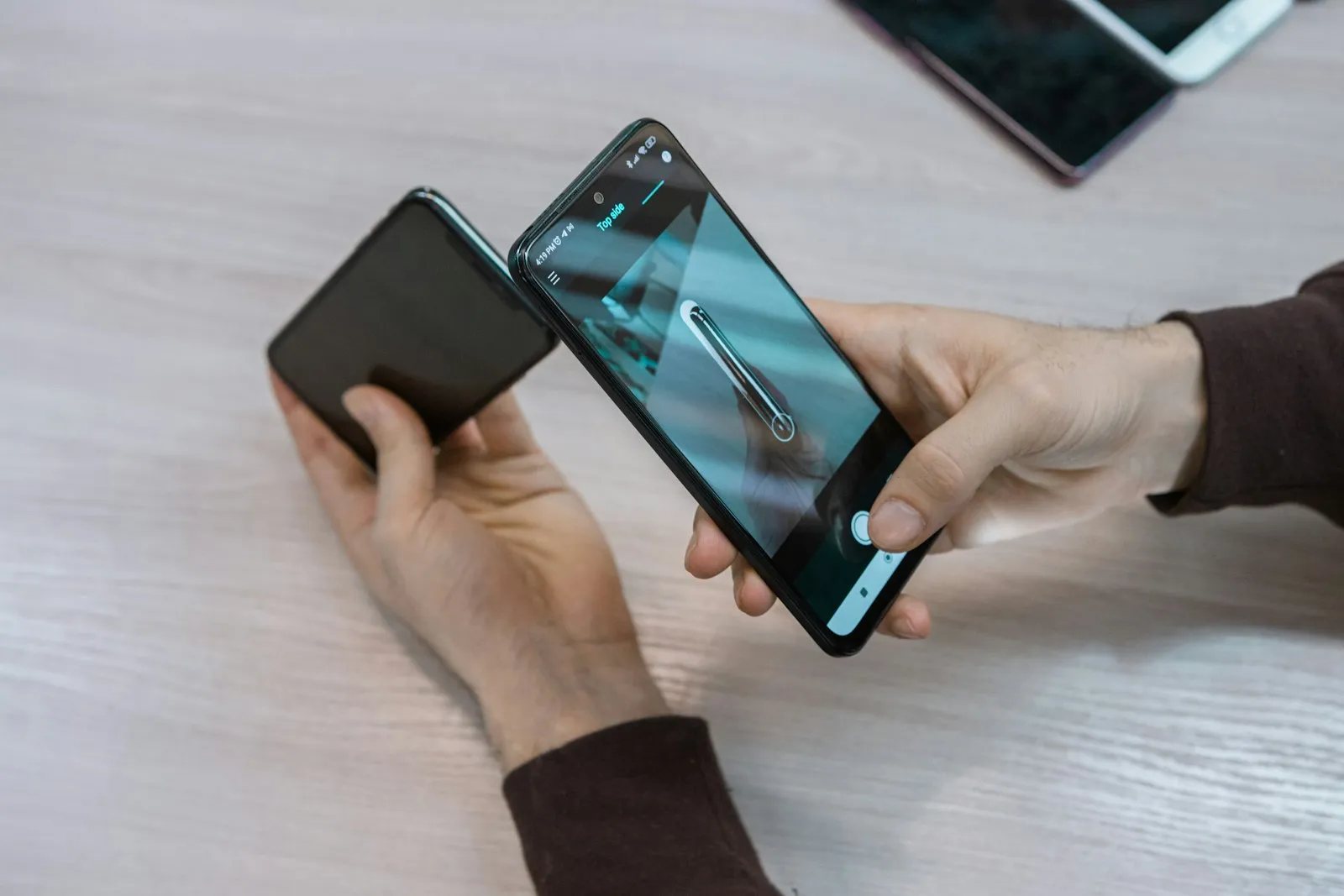
Si ambos iPhone tienen iOS 17 o posterior, Apple permite compartir acercando un dispositivo al otro, sin necesidad de abrir el menú de AirDrop. Es práctico para pasar una foto o un archivo en un momento. Mantén los teléfonos juntos hasta que veas la confirmación en pantalla y, si no ocurre nada, vuelve a probar con el método tradicional.
6. Qué hacer si AirDrop no funciona
Antes de nada, repasa lo básico, porque casi siempre el fallo está ahí:
- Comprueba que Wi-Fi y Bluetooth están activados en ambos dispositivos.
- Desactiva el Punto de acceso personal.
- Acércalos y desbloquea las pantallas.
- Revisa la configuración de recepción: si el emisor no es contacto, activa «Todos durante 10 minutos».
- Reinicia ambos dispositivos.
- Actualiza a la última versión de iOS, ya que Apple ha ido modificando el comportamiento de AirDrop entre versiones.
Si lo que quieres es pasar archivos a un ordenador con Windows o a un móvil Android, AirDrop no sirve, porque es exclusivo del ecosistema de Apple. En ese caso necesitarás una nube, un cable o una aplicación multiplataforma. Tienes más trucos en nuestra sección de Apple.
7. Buenas prácticas de privacidad
Deja la recepción en Solo contactos durante el día a día y abre «Todos durante 10 minutos» únicamente cuando tengas que recibir algo concreto. No aceptes archivos que no esperes, aunque aparezca una vista previa; en lugares concurridos, como un metro o un evento, es donde más se reciben envíos de desconocidos. Si compartes fotos con alguien, revisa antes que no se te cuela ninguna imagen que no quieras enviar, especialmente si has seleccionado varias a la vez.
Y si te interesa explorar más formas de mover contenido entre tus dispositivos, en nuestra sección de móviles tienes más guías.
Selección de productos: accesorios para compartir y no quedarte sin batería
AirDrop consume batería y a menudo se usa fuera de casa; estos tres accesorios ayudan a moverte con tranquilidad.
Cable USB-C a USB-C de Apple de 1 m
El cable oficial de Apple para cargar el iPhone y transferir datos cuando no hay otro dispositivo cerca.
SanDisk Ultra Dual Drive Luxe 128 GB
Una memoria con USB-C y USB-A para pasar archivos a ordenadores no Apple.
Anker Nano Power Bank con cable USB-C
Una batería externa compacta para cargar el móvil durante el día sin depender de un enchufe.
Preguntas frecuentes
¿AirDrop gasta datos móviles?
No usa tu plan de datos: la transferencia se hace de forma directa entre los dispositivos usando Wi-Fi y Bluetooth.
¿Puedo usar AirDrop con un móvil Android?
No, AirDrop es una función de los dispositivos Apple. Para Android necesitas otra aplicación, un cable o un servicio en la nube.
¿Por qué me pide un código de AirDrop?
Porque ambos dispositivos tienen iOS 26.2 o posterior y el emisor no está en tus contactos. El destinatario toca Obtener código de AirDrop y se lo dicta al emisor.
Este artículo contiene enlaces de afiliado: si compras a través de ellos puedo recibir una pequeña comisión, sin coste extra para ti. Como afiliado de Amazon, obtengo ingresos por las compras adscritas.