¿Quiere leer artículos o manuales en línea en un formato compatible con Kindle? Veamos juntos cómo hacerlo.
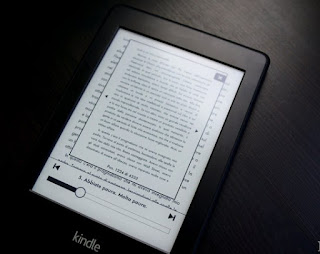
De esta forma, solo podremos centrarnos en el contenido del texto y así leer artículos de prensa, manuales detallados, etc. sin todos los detalles superfluos de la página web, y además añadir imágenes (que, sin embargo, se mostrarán en blanco y negro) .
Si estamos interesados en este tipo de lectura, simplemente prepare su navegador favorito en su PC (tanto Chrome como Firefox servirán) y use una de las extensiones sugeridas.
La guía es compatible con cualquier versión de Kindle que tengamos, incluidos los nuevos Voyagers o los clásicos Paperwhites (pero incluso si tenemos Kindle más antiguos, todavía funcionan).
Si aún no tenemos un Kindle, podemos comprarlo desde una página especial en Amazon disponible aquí -> Kindle de Amazon (desde 79€).
En el panel superior de la página, también podemos seleccionar modelos más caros, es decir. Papel Kindle Blanco (129€) o Enciende el oasis (249 euros).
Si todavía no sabemos qué Kindle elegir, o si necesitamos un tipo diferente de lector de libros electrónicos, recomendamos echar un vistazo a la guía a continuación.
LEER TAMBIÉN -> ¿Mejor tableta o lector de libros electrónicos?
Una extensión utilizada para transferir (leer) páginas web a su Kindle, Haga clic en Kindledisponible gratis para Google Chrome y Mozilla Firefox desde aquí ->Haga clic en Kindle (Google Chrome) y Haga clic en Kindle (Mozilla Firefox).
Una vez que esta extensión esté instalada en nuestro navegador favorito, primero necesitaremos configurar correctamente nuestra cuenta de Amazon con la que Kindle está asociado para recibir correctamente las páginas convertidas en el dispositivo de lectura.
Entonces, abramos la página web de Amazon y naveguemos a la sección de administración de contenido de Kindle, accesible para mayor comodidad desde aquí -> Configuración de Kindle.
Inicie sesión si es necesario, luego haga clic en el elemento Configuración de documentos personales para expandir otros elementos del menú presentes en él; tan pronto como aparezcan nuevas entradas, haga clic en el botón Agregar una nueva dirección de correo electrónico aprobada presente bajo el campo Lista de correo de documentos personales aprobados y agregue una dirección de correo electrónico adicional, es decir, kindle@cincofiltros.org.
Tan pronto como se confirme esta carta, todo lo que queda es fijarla o copiarla en el portapapeles. Dirección de correo electrónico de Kindle, útil para enviar contenido a un dispositivo sin usar un cable, pero usando el servicio de entrega de correo electrónico que ofrece Amazon para las funciones de Kindle. Esta dirección de correo electrónico está presente en la sección Configuración de la dirección de correo electrónico de Kindleen la misma página que abrimos anteriormente (debe ser similar al correo electrónico de inicio de sesión pero con el dominio @kindle.com).
Con estos importantes pasos preliminares completados, estamos listos para transferir páginas web a su Kindle; todo lo que tenemos que hacer es hacer clic en el icono de la extensión en la esquina superior derecha (con forma de manos sosteniendo un libro) en la página web que vamos a convertir para abrir la ventana de vista previa de la extensión.
Inmediatamente veremos una vista previa de la página, cómo se verá en un Kindle (a la derecha) y algunas configuraciones a la izquierda; también podemos desplazar el contenido para obtener una buena vista previa de toda la página convertida. Finalmente, ingresamos nuestra dirección de correo electrónico de Kindle en el campo. Enviar (asegúrese de estar utilizando un dominio gratuito de Amazon para enviar, p. ej., @free.kindle.com), revisa la caja ¿Acuérdate de mí? para uso futuro y haga clic en ¡Enviar! para enviar la página a su Kindle.
Ahora restauremos el Kindle y habilitemos la conexión WiFi (necesaria para recibir contenido) haciendo clic en el símbolo con forma de engranaje (presente en la barra superior) y deshabilitemos modo aire; una vez que el dispositivo se conecta a una red conocida, la página web convertida comenzará a descargarse en un formato legible en su Kindle.
Para mayor comodidad, recomendamos convertir solo páginas que contienen mucho texto (por lo tanto, guías, artículos, ideas) y una pequeña cantidad de imágenes y gráficos, dado que estos últimos pueden verse granulados o de forma irregular (Amazon realiza una transformación adicional de la página, por lo que en algunos casos puede verse ligeramente irregular). ir).
LEA TAMBIÉN: Guía Kindle Unlimited: Cómo leer libros electrónicos ilimitados
Si falla el envío del email o tenemos otro tipo de lector de libros electrónicos (como Kobo), siempre podemos descargar manualmente la página convertida a través de la extensión descargándola en formato EPUB o MOBI; abra la extensión en la página para la conversión y en lugar de ingresar el correo, expanda la pestaña ¿Sin Kindle? presentes en la interfaz.
Encontraremos los formatos de descarga disponibles en la lista; para comenzar a descargar, simplemente haga clic en uno de los formatos.
Si vamos a subir un documento al Kindle mediante un cable USB, recomendamos utilizar el formato MOBI ya que es el único totalmente compatible.
Si por el contrario queremos cargar el documento en otro lector de libros electrónicos, recomendamos cargar la página convertida en formato EPUB.
¿Queremos usar una tableta para leer libros electrónicos? En este caso, recomendamos descargar la página en formato PDF, que es fácil de leer desde cualquier tableta Android o iPad.
¿Problemas o dudas? Te ayudamos
Si quieres estar al día, suscríbete a nuestra newsletter y síguenos en Instagram. Si quieres recibir soporte para cualquier duda o problema, no dude en ponerse en contacto con nosotros en info@tecnologiaviral.com.
¿Alguna vez has borrado un archivo importante por accidente? Ya sea reorganizando el escritorio o…
Descubre los 25 juegos más divertidos que puedes disfrutar en sólo 5 minutos desde tu…
Has llegado a un punto donde solo hay una salida. reinstalación? Luego debe calmarse y…
Nosotros en Tecnonews siempre estamos felices cuando ubuntu sale con sus nuevos lanzamientos. Veamos ahora…
Tal vez aún no has evaluado la oportunidad ubuntu . Pero si decides instalarlo en…
Siempre que nos conectamos a ADSL mediante un router y decidimos utilizar un software que…


