Desafortunadamente, todos los sistemas operativos pueden experimentar algunos errores al usar el dispositivo, y Android obviamente no es una excepción, y uno de los errores que pueden ocurrir antes o durante el uso es “Lamentamos que el marco de servicios de Google (proceso com.google.process.gapps) se haya detenido inesperadamente. Inténtalo de nuevo” y debajo aparece el botón Cierre forzadoes la única forma útil de cerrar la ventana que aparece en la pantalla y poder seguir usando el dispositivo.
En este artículo veremos posibles soluciones útiles para resolver el error relacionado con proceso com.google.process.gappsque en algunos casos puede llegar a ser tan molesto que el terminal queda prácticamente inutilizable.
Comencemos con lo más obvio: apague y vuelva a encender su dispositivo Android. De hecho, el sistema operativo podría fallar y comenzar a generar temporalmente un error relacionado con proceso com.google.process.gapps… Si tiene suerte, el problema se resolverá reiniciando, si no, siga leyendo.
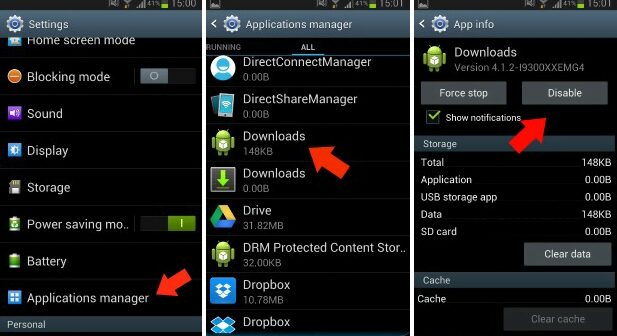
Error con respecto proceso com.google.process.gapps se detuvo, puedes solucionarlo continuando Configuración> Administrador de aplicaciones> Todoluego borre los datos, deshabilite las aplicaciones Descargar es un Almacenamiento de contenido protegido es un activarlos inmediatamente despues.
Puedes tener uno versión antigua de google play es un error de proceso com.google.process.gapps él fue arrestado podría haber sido causado por esto. Busque la última actualización haciendo clic en este ENLACE e instálelo en su dispositivo en lugar de en Google Play actual.
A diferencia del punto anterior, error de proceso com.google.process.gapps él fue arrestado, podría ser causado por el último error de actualización de Google Play, por lo que en este caso la solución es desinstalar la última actualización y reinstalar la versión anterior tomando el archivo .apk, siempre de esto ENLACE…
Levantar Configuración> Administrador de aplicaciones> Todo, desplácese hasta marco de los Servicios de Google y borre el caché y los datos y luego vaya a desactivar es un reactivar adjunto archivo.
Eliminar actual cuenta Google, apague el dispositivo y vuelva a encenderlo, y luego vuelva a ingresar el correo electrónico de Gmail y la contraseña que usa para su cuenta de Android.
Levantar Configuración> Administrador de aplicaciones> Todobusca una voz Otros, luego en la ventana que aparece, haga clic en Restablecer las preferencias de la aplicación
Levantar Configuración> Administrador de aplicaciones> Tododesplácese hasta encontrar Servicios de Google Play, ingrese a la aplicación y haga clic en Limpiar cache, Luego en Borrar datos y si tiene una copia de seguridad en los servidores de Google, error de proceso com.google.process.gapps él fue arrestado definitivamente debe desaparecer.
Si aparece un error después de actualizar el firmware proceso com.google.process.gapps él fue arrestado, es probable que la actualización no haya sido perfecta, por lo que debería actualizar a Configuración> Administrador de aplicaciones> Todo e Borre todos los datos, incluido el caché de las aplicaciones de Google instaladas (Gmail, Google play, Maps, etc.).
Si simplemente no puedes encontrar una solución para procesar el error com.google.process.gapps él fue arrestado, la única solución que solo se puede probar al final es el restablecimiento de fábrica. Pero tenga cuidado, en este caso se eliminarán todos los datos guardados en el dispositivo, devolviéndolo al estado que tenía cuando se encendió por primera vez. Las configuraciones, aplicaciones, fotos, videos y cualquier dato guardado en la memoria interna se borrarán permanentemente. Haciendo clic en este ENLACE, encontrará un artículo que explica el procedimiento necesario para restablecer de fábrica su terminal Android.
¿Problemas o dudas? Te ayudamos
Si quieres estar al día, suscríbete a nuestra newsletter y síguenos en Instagram. Si quieres recibir soporte para cualquier duda o problema, no dude en ponerse en contacto con nosotros en info@tecnologiaviral.com.
¿Alguna vez has borrado un archivo importante por accidente? Ya sea reorganizando el escritorio o…
Descubre los 25 juegos más divertidos que puedes disfrutar en sólo 5 minutos desde tu…
Has llegado a un punto donde solo hay una salida. reinstalación? Luego debe calmarse y…
Nosotros en Tecnonews siempre estamos felices cuando ubuntu sale con sus nuevos lanzamientos. Veamos ahora…
Tal vez aún no has evaluado la oportunidad ubuntu . Pero si decides instalarlo en…
Siempre que nos conectamos a ADSL mediante un router y decidimos utilizar un software que…
