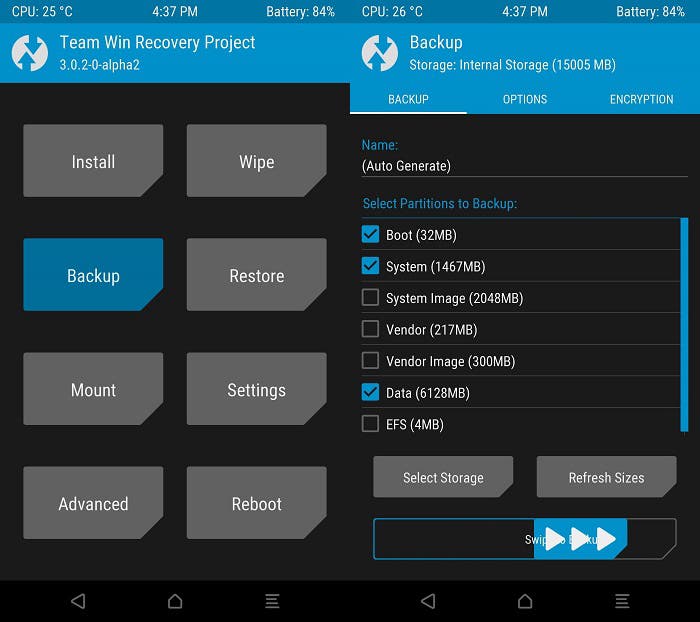
Viendo cómo hacer una copia de seguridad de Nandroid con TWRP Recovery (cuya guía puede encontrar haciendo clic en este ), hoy en cambio cómo restaurar Nandroid Backup a través de TWRP Recovery. La recuperación se puede realizar por varias razones, por ejemplo, los archivos del sistema se vieron comprometidos después de los cambios y ya no es posible acceder a Android, o el sistema operativo ya no funciona correctamente, o se instaló una nueva ROM pero sin mucha satisfacción. y luego desea eliminarlo para volver a la ROM anterior sin reinstalar todo desde cero.
Con recuperación Copia de seguridad de Nandroid, todo volverá al estado en el que se hizo, como si la ROM anterior nunca se hubiera eliminado. Aplicaciones, configuraciones, juegos, datos guardados, todo volverá a estar actualizado Copia de seguridad de Nandroid… Por lo tanto, esta es una gran ventaja, ya que ya no es necesario reiniciar el teléfono inteligente desde cero, como sucede cuando instala por primera vez una nueva ROM.
Pero veamos ahora cómo recuperar la copia de seguridad de Nandroid a través de TWRP Recovery a través de esta guía rápida.
Después de reiniciar, la descarga, las aplicaciones y todos los archivos y configuraciones se restaurarán a la fecha en que lo hizo Apoyo… Puede suceder que una vez finalizado el reinicio, el reinicio ROM no es ideal, por ejemplo, la animación de arranque no fue la que configuró durante la copia de seguridad, o los íconos del tema que configuró se mezclan con los estándar, en este caso el problema es muy fácil de solucionar, simplemente reinicie su dispositivo Android de nuevo al modo Recuperación y de TWRP proceder a restablecer Copia de seguridad de Nandroid… En unos minutos y al final del proceso, lo tendrás nuevamente ROM Totalmente funcional e idéntico a lo que era cuando se creó la copia de seguridad, la misma configuración, aplicaciones, datos, etc.
* Si solo desea restaurar uno de estos registros, Sistema, datos y carga, no necesita desinstalar el sistema operativo o realizar un restablecimiento de fábrica como se describe en los pasos anteriores, solo necesita anular la selección de los elementos que no le interesan y restaurar lo que le interesa, por ejemplo, si desea restaurar solo archivos del sistema. deje la casilla de verificación solo en Sistema, y si desea restaurar solo aplicaciones, marque la casilla solo en fecha y eliminarlo de los otros dos elementos, lo mismo ocurre con el elemento Descargas… En cambio, suponga que desea restaurar la ROM completa con los archivos del sistema, las aplicaciones y el arranque, debe dejar una marca de verificación para los 3 elementos. Sistema, datos y carga.
¡Advertencia! TecnologiaViral.it no es responsable por el bloqueo o la pérdida de datos como resultado del mal uso o mala interpretación de este manual por parte del usuario.
¿Problemas o dudas? Te ayudamos
Si quieres estar al día, suscríbete a nuestra newsletter y síguenos en Instagram. Si quieres recibir soporte para cualquier duda o problema, no dude en ponerse en contacto con nosotros en info@tecnologiaviral.com.
¿Alguna vez has borrado un archivo importante por accidente? Ya sea reorganizando el escritorio o…
Descubre los 25 juegos más divertidos que puedes disfrutar en sólo 5 minutos desde tu…
Has llegado a un punto donde solo hay una salida. reinstalación? Luego debe calmarse y…
Nosotros en Tecnonews siempre estamos felices cuando ubuntu sale con sus nuevos lanzamientos. Veamos ahora…
Tal vez aún no has evaluado la oportunidad ubuntu . Pero si decides instalarlo en…
Siempre que nos conectamos a ADSL mediante un router y decidimos utilizar un software que…
