Nintendo DScomo Gameboy, es una de las consolas de juegos más populares. A muchos les gustaría jugar juegos de Nintendo en iPhone y iPad. Pero Nintendo nunca ha lanzado Super Mario, Zelda y otros juegos emblemáticos caseros japoneses en iOS. Por este motivo, en Guideitech hablábamos a menudo de emuladores para iOS y cómo instalar el emulador NDS. Por ejemplo, escribimos una guía para instalar el emulador de GameBoy en iOS 10.
y una guía para instalar el emulador de Nintendo DS en iOS 9.
En septiembre de 2017, Apple lanzó iOS 10 para iPhone y iPad (puedes leer todas las novedades sobre iOS 10 en nuestro artículo).
La guía para instalar el emulador de Nintendo DS en iOS 9 ya no es compatible con iOS 10. Dada la gran demanda de los lectores de este blog, me gustaría sugerir cómo instalar el emulador nds en iOS 10 sin errores de certificado.
Finalmente podrás jugar Super Mario,, Zelda Inclusive yo Pokemon sin interrupción. Anteriormente, de hecho, Apple solía revocar los certificados utilizados por los desarrolladores para firmar el emulador. Esto llevó a la imposibilidad de ejecutar la aplicación con la pérdida de juegos y retención asociada.
Al utilizar esta guía, no corre el riesgo de perder el progreso realizado durante el juego. Pero lo más importante es que no tiene que esperar a que el desarrollador resuelva el problema con el certificado. Muy a menudo se proporcionaron nuevos certificados incluso unos meses después de la presentación del problema. Comience a jugar sus juegos favoritos de Nintendo DS en su iPhone y iPad con iOS 10 siguiendo esta guía.
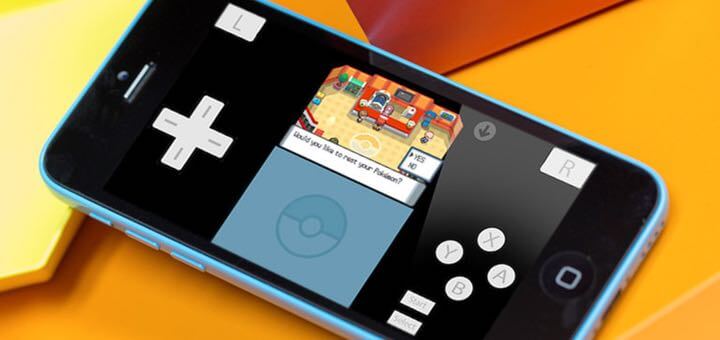
El método utilizado para los propósitos de esta guía le permite instalar el emulador NDS en iOS 10 en iPhone y iPad. Como se mencionó anteriormente, no tendrá problemas con los permisos y certificados del programa. Para solucionar este problema, le mostraré cómo firmar personalmente el emulador. Al hacer esto, Apple no podrá revocar tu certificado y podrás jugar sin problemas. Debe tener en cuenta que si firma la solicitud usted mismo, la firma durará 7 días.
En 7 días, deberá volver a certificar la aplicación a través de una PC. No se preocupe. No pierdes el juego y ahorras. Este es un paso obligatorio para seguir jugando. Por el momento se describe: el mejor compromiso que he encontrado. Una alternativa sería utilizar certificados de desarrollador. Sin embargo, esta práctica no se recomienda, ya que Apple puede revocar estos certificados. Pasan algunos meses antes de que se restablezcan y no podrás jugar hasta que se confirmen.
Aquí tiene todo lo que necesita para poder trabajar con un guía.
NOTA: Si ha habilitado la verificación en 2 pasos en su cuenta de ID de Apple, debe crear una contraseña especial en la configuración de su cuenta. Para hacer esto, vaya al sitio appleid.apple.com e ingrese sus datos. En la sección Seguridad haga clic en Editar. Finalmente bajo el encabezado Contraseñas específicas para la aplicación escoger Crea una contraseña. Se le pedirá que ingrese una etiqueta de contraseña. Tipo GBA4iOS. Copie la contraseña propuesta y péguela en la ventana Impactador Cydia continuar.
Para instalar el emulador de Nintendo DS en iOS 10, debe certificar la aplicación. La duración del certificado que utilizará es de 7 días. En 7 días, verá que el emulador de Nintendo DS iNDS ya no podrá iniciarse y cerrarse al inicio. Para que vuelva a funcionar, siga estos sencillos pasos:
Se introducirá un nuevo certificado en la aplicación y podrás seguir jugando sin problemas. No perderás partidas ni partidas guardadas en la aplicación.
Perder todo el progreso de tu juego puede ser muy frustrante. Yo también estuve allí en esta situación y quería encontrar un remedio. Una de las razones se debe a un mal funcionamiento del emulador de Nintendo DS para iPhone y iPad. Puede suceder que el emulador deje de funcionar y necesites desinstalar la aplicación para solucionar el problema. Resolví este problema sincronizando todos los archivos guardados en Dropbox.
Siguiendo este simple paso, ya no corro el riesgo de comenzar el juego de nuevo. Habilitar esta función es muy simple: vaya a la configuración del emulador y enciéndalo Sincronización de Dropbox. Cada vez que hagas un nuevo guardado, se sincronizará automáticamente con Dropbox. Si en el futuro necesitas desinstalar el emulador o ya no funciona, esto será suficiente (después de instalarlo) para volver a habilitar la sincronización con Dropbox, y podrás restaurar todo tu progreso.
Emulador iNDS es el mejor emulador de Nintendo DS para iOS 10. Ofrece varias funciones, como la posibilidad de descargar guardar Dropbox. Te recomiendo que habilites esta función tanto para la reproducción en múltiples dispositivos, manteniendo sincronizados los guardados, como para hacer una copia de seguridad de tu juego. De esa manera, nunca te arriesgas a comenzar el juego desde cero.
Estos son los pasos para instalar el emulador NDS en iOS 10. Si tiene algún problema, háganoslo saber a través de los comentarios de este artículo.
¿Problemas o dudas? Te ayudamos
Si quieres estar al día, suscríbete a nuestra newsletter y síguenos en Instagram. Si quieres recibir soporte para cualquier duda o problema, no dude en ponerse en contacto con nosotros en info@tecnologiaviral.com.
¿Alguna vez has borrado un archivo importante por accidente? Ya sea reorganizando el escritorio o…
Descubre los 25 juegos más divertidos que puedes disfrutar en sólo 5 minutos desde tu…
Has llegado a un punto donde solo hay una salida. reinstalación? Luego debe calmarse y…
Nosotros en Tecnonews siempre estamos felices cuando ubuntu sale con sus nuevos lanzamientos. Veamos ahora…
Tal vez aún no has evaluado la oportunidad ubuntu . Pero si decides instalarlo en…
Siempre que nos conectamos a ADSL mediante un router y decidimos utilizar un software que…


