¿Cuáles son los mejores consejos para hacer que Android sea tan fluido como iOS incluso en teléfonos móviles baratos o viejos y lentos?
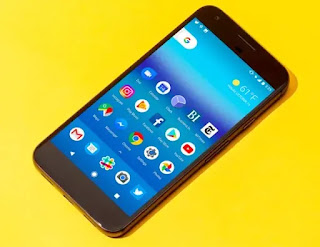
Entonces, el problema alcanza proporciones frustrantes cuando se utiliza un teléfono inteligente más barato o antiguo, es decir, con poca RAM, poco almacenamiento interno y un procesador que no está a la altura de las aplicaciones modernas.
Al igual que con cualquier computadora, incluso un teléfono inteligente necesita mantenimiento para que siga funcionando al máximo.
En teléfonos más lentos o “antiguos”, tenemos la opción de habilitar o deshabilitar para facilitar el sistema y el impacto de las aplicaciones a Haz que Android sea más rápido en todos los teléfonos móviles.
En este artículo vemos lo que realmente funciona para hacer que Android sea tan fluido y rápido como iOS, incluso en teléfonos inteligentes más baratos y lentos
LEER TAMBIÉN -> ¿Cuánta RAM necesita un teléfono inteligente?
En la lista a continuación, hemos recopilado todos los consejos a seguir para que nuestro teléfono inteligente Android sea más fluido y rápido.
Algunos de ellos son obvios, otros son mucho menos obvios, así que sentémonos e intentemos aplicarlos todos para verificar de inmediato si nuestro teléfono inteligente muestra signos de recuperación y mejora del rendimiento.
una) Elige con cuidado qué aplicaciones instalas y usas
Gran parte de la lentitud de los teléfonos inteligentes Android radica en las aplicaciones instaladas.
Pueden ser pesados o simplemente ejecutarse en segundo plano cuando el teléfono está encendido: juntos abruman la memoria RAM y ralentizan la ejecución de nuevas aplicaciones o la apertura de nuevas pestañas del navegador.
Por lo tanto, vale la pena ver qué aplicaciones permanecen en segundo plano.
En otro artículo, hemos visto cómo administrar las aplicaciones activas de Android, los procesos y el uso de RAM del teléfono móvil.
En general, por supuesto, es conveniente eliminar todas las aplicaciones que nunca usa, todas las aplicaciones que pueden reemplazarse con su sitio web, antivirus y Facebook.
Eliminar la aplicación de Facebook en Android e iniciar sesión desde el sitio proporciona al menos un 15% de aumento en la velocidad del teléfono móvil y también prolonga la duración de la batería.
Si nuestro smartphone está equipado con un sistema de ahorro de energía, se recomienda dejarlo activo para aplicaciones más pesadas o aplicaciones que no abrimos a menudo, para que el sistema actúe en consecuencia (limitando el acceso a la memoria).
3) Limpia tu pantalla de inicio
En los smartphones con un hardware no muy bueno, es importante no activar demasiados widgets y tener pocas pantallas activas (cuantos más iconos en las pantallas, más CPU y RAM ocupa la parte gráfica del sistema operativo).
Los widgets son pequeños elementos gráficos asociados a aplicaciones que, una vez activados en pantalla, permanecen permanentemente en la memoria y consumen todo el tiempo el procesador, ralentizando el teléfono.
Eliminamos todos los widgets innecesarios (dejamos solo el reloj y el clima) y reducimos las pantallas de visualización (máximo 2): para abrir aplicaciones, usa el cajón o carpetas más grandes.
3) Cambiar lanzadores
Launcher es una aplicación para administrar capturas de pantalla en un teléfono inteligente Android; la versión estándar que ofrece el fabricante no se considera la mejor en términos de rendimiento y, además, suele ofrecer múltiples opciones de personalización.
Como se vio en otro artículo, hay muchos lanzadores de Android que puedes probar, algunos de ellos están diseñados para ser indispensables, simples y livianos en teléfonos inteligentes menos potentes.
Si aun cambiando capturas de pantalla el sistema se ralentiza, probemos a cambiar el lanzador por otro más sencillo, por ejemplo Lanzador inteligente.
4) cambiar navegador
Si las ralentizaciones están relacionadas con las pestañas de navegación web, el problema puede estar en el propio navegador, que es demasiado pesado para manejar páginas más complejas.
En este caso, no se recomienda utilizar Google Chrome, ya que es muy pesado; intentemos usar el navegador propietario del fabricante (generalmente preinstalado) o visite el artículo sobre los mejores navegadores para Android para probar otros como Opera y Opera Mini; estos dos son, con mucho, los navegadores más rápidos que hemos podido usar en un teléfono inteligente Android.
cinco) Detener la sincronización automática para algunas aplicaciones
Todas las aplicaciones de Android, especialmente las redes sociales, las noticias, el clima y el chat, descargan datos en segundo plano a intervalos regulares, y esto no solo consume energía de la batería, sino que también ralentiza el rendimiento del dispositivo.
Por lo tanto, es una buena idea eliminar las aplicaciones menos interesantes que usan la sincronización automática o deshabilitar la sincronización para que la aplicación solo pueda actualizarse cuando está abierta y en primer plano (es decir, la usamos mucho).
Luego abrimos los ajustes del teléfono y buscamos Aplicaciones instaladas o Aplicaciones; seleccionamos una aplicación que permanece sincronizada, luego especificamos en el menú de ahorro de energía cómo queremos que se administre la aplicación estableciendo un límite más estricto que el que está actualmente en vigor.
Para algunas aplicaciones específicas, bastará con visitar su configuración para poder deshabilitar la sincronización o establecer un período de tiempo más largo (por ejemplo, podemos actualizar la aplicación meteorológica cada 3 horas en lugar de cada 10 minutos).
Para las cuentas registradas en el teléfono, podemos ir a Ajustesseleccione un artículo cuentas y luego toque diferentes cuentas para ver si puede desactivar la sincronización automática.
6) Reinicia tu teléfono de vez en cuando
Reiniciar su teléfono inteligente borra la memoria, corrige errores, puede completar un procedimiento de actualización que aún no se ha completado y puede hacer que el dispositivo vuelva a ser fluido y rápido.
No necesita hacer esto todos los días, pero al menos una vez a la semana, especialmente si su Android se vuelve particularmente lento, su teléfono se calienta más de lo normal o su batería se agota más rápido.
Algunos smartphones también se pueden configurar para que se apaguen y enciendan por día de la semana y en horarios preestablecidos para que el smartphone pueda reiniciarse de forma totalmente autónoma.
Para ver si esta opción está disponible, vaya a Ajustes -> Bateríaluego abra el menú de configuración (generalmente en la parte superior derecha, con un engranaje o tres puntos), luego abra el elemento Horario de encendido/apagado.
Programamos los horarios de encendido y apagado (preferiblemente por la noche) y el día de la semana para realizar este tipo de operaciones.
De esta forma, tras despertarnos, tendremos un smartphone ya reiniciado y funcionando sin todos los problemas por el largo periodo de ejecución (que puede incluso superar los 20 días si nunca apagamos el teléfono por la noche).
7) Mantener espacio libre en la memoria interna
Si un teléfono inteligente Android llena la memoria interna, algunas aplicaciones pueden dejar de funcionar correctamente y el rendimiento general se reducirá drásticamente.
Por lo tanto, es mejor eliminar fotos, videos y otros archivos grandes de la memoria y eliminar aplicaciones más grandes (por ejemplo, juegos) para que siempre quede al menos el 30% de la memoria libre.
En otro artículo, vimos todos los trucos para liberar espacio en Android.
ocho) Desactivar animación
Deshabilitar las animaciones en Android hará que el sistema sea más fluido y cada aplicación más rápida, incluso si la frecuencia es muy baja (al final solo obtendremos una mejora debido a un motor gráfico menos ocupado).
Podemos desactivar las animaciones en la configuración del teléfono, en la configuración del lanzador (si es de terceros) o en el menú del desarrollador, como se describe en nuestra guía sobre cómo desactivar las animaciones en Android.
nueve) Instale otra ROM
Si tiene un teléfono inteligente antiguo (con Android por debajo de la versión 7.0), cuyo sistema es lento y el fabricante no lo ha actualizado durante al menos un año, vale la pena cambiar a otro firmware, es decir. en una versión no oficial de Android.
Estas ROMs pueden tener cierta inestabilidad (aparte de tener que seguir un largo procedimiento para poder instalarlas correctamente), pero al final terminaremos con un sistema nuevo, actualizado y mucho más optimizado.
En otro artículo, creamos una guía para instalar una ROM de Android personalizada.
LEA TAMBIÉN: Cómo acelerar Android en todos los teléfonos inteligentes
¿Problemas o dudas? Te ayudamos
Si quieres estar al día, suscríbete a nuestra newsletter y síguenos en Instagram. Si quieres recibir soporte para cualquier duda o problema, no dude en ponerse en contacto con nosotros en info@tecnologiaviral.com.
¿Alguna vez has borrado un archivo importante por accidente? Ya sea reorganizando el escritorio o…
Descubre los 25 juegos más divertidos que puedes disfrutar en sólo 5 minutos desde tu…
Has llegado a un punto donde solo hay una salida. reinstalación? Luego debe calmarse y…
Nosotros en Tecnonews siempre estamos felices cuando ubuntu sale con sus nuevos lanzamientos. Veamos ahora…
Tal vez aún no has evaluado la oportunidad ubuntu . Pero si decides instalarlo en…
Siempre que nos conectamos a ADSL mediante un router y decidimos utilizar un software que…


