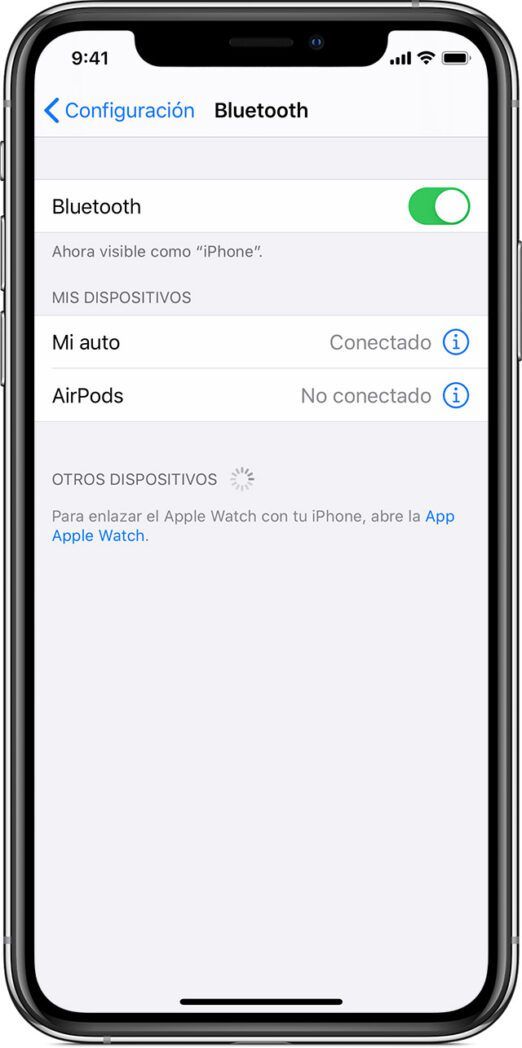
Desde la llegada del primer iPhone 2G, Apple nunca ha permitido la transferencia de archivos, imágenes y música a través de Bluetooth, prefiriendo otros servicios como iMessage y correo electrónico. Pero hay muchos usuarios de iPhone a los que les gustaría confiar en Bluetooth para la transferencia de archivos porque es más y más rápido. Por lo tanto, el propósito de esta guía es guiarlo en una forma que le permitirá enviar archivos Bluetooth de iPhone a otro iPhone o de iPhone a dispositivo Android.
Como decíamos, es imposible enviar archivos vía Bluetooth a todos los dispositivos con un iPhone, aunque esto tiene la ventaja de transferir fotos y documentos sin tener que conectarse a Internet. Apple, al darse cuenta de esta limitación, con iOS 7 introdujo una nueva función llamada AirDrop. Ahora puede encontrar esta función en todos los iPhones y iPads con una versión superior a iOS 7. Veamos cómo funciona AirDrop para enviar archivos, fotos y contactos entre dos dispositivos iOS y entre iOS y Mac. Como saben, AirDrop funciona exclusivamente dentro del micromundo de Apple.
AirDrop es una función integrada en los sistemas operativos iOS y MacOS con el propósito de compartir archivos de cualquier tipo entre estos dispositivos. No intente enviar archivos desde iPhone a Android porque con AirDrop es imposible. Usar esta función para enviar archivos Bluetooth a iPhone es fácil. Aprendamos a activarlo y usarlo.
¿Cómo funciona AirDrop? Este es un método que utiliza una conexión de dispositivo Bluetooth, pero también debe crear una red WiFi independiente. Esto significa que WiFi debe estar encendido, pero el dispositivo no necesariamente tiene que estar conectado a una red WiFi externa. Entonces, para enviar archivos usando AirDrop, debe activar esta función en los dos iPhones que necesitan comunicarse y habilitar Bluetooth y WiFi. Cuando haya hecho todo esto, continúe para aprender cómo enviar archivos Bluetooth de iPhone a otros dispositivos iOS.
¿Cómo activar AirDrop? Función Entrega por paracaídas está habilitado de forma predeterminada. Si este no es el caso, puede activarlo o desactivarlo de dos formas.
Ahora podrá resumir cualquier archivo de los programas a través de Entrega por paracaídas, pero solo si el programa en cuestión implementa su propio uso compartido de iOS. Podrás compartir fotos, videos, contactos, etc. si la aplicación tiene la capacidad de generalizar con AirDrop. Si utiliza aplicaciones de iOS como “Fotos”, “Archivos”, “Contactos”, “Notas”, “Notas de voz” y otras, tienen una función AirDrop. Simplemente inicie sesión en la aplicación y verá iPhones a su alrededor que tengan AirDrop habilitado. Lo notarás porque aparecerá una foto del usuario del iPhone, que definitivamente deberías tener en tus contactos. Por ejemplo, seleccione una foto para enviar, haga clic en la foto de la persona que desea enviar e instantáneamente se transferirá la foto. Enviar archivos de iPhone iPhone con otros dispositivos iOS es fácil.
Muy diferente si tiene que compartir archivos desde un iPhone a un dispositivo Android. Veamos cómo es posible.
Si desea enviar un archivo desde iPhone a un dispositivo Android, no puede usar AirDrop. No hay problema, existen otras formas de compartir archivos, fotos y documentos entre dos sistemas operativos diferentes, pero sin el uso de Bluetooth.
Para compartir archivos entre dispositivos iPhone y Android, los desarrolladores independientes pueden acudir en nuestra ayuda y ofrecer soluciones que también son bastante fáciles de usar. Para hacer esto, necesita una conexión a Internet activa y, dependiendo de su velocidad en Internet, puede transferir cualquier archivo. Si su tasa de transferencia es rápida e ininterrumpida, sin más preámbulos, veamos cómo compartir archivos entre dispositivos Android y iPhone.
Ahora siga estos pasos y podrá transferir colas de iPhone a Android y viceversa.
La última solución no utiliza Internet sino Internet para compartir archivos. Esto se debe únicamente a que no existen soluciones que permitan que el iPhone transfiera archivos desde Bluetooth a otras plataformas.
Apéndice Schering para iPhone / iPad,, Windows y Mac le permite compartir archivos entre dispositivos, así como entre el teléfono y la PC.
Puede instalar la aplicación en cada dispositivo con diferentes sistemas operativos, ver otros terminales conectados y seleccionar archivos para compartir. La condición es que todos los dispositivos deben estar conectados a una sola red WI-FI.
Otra aplicación Transferencia de archivos rápida incluso estéticamente necesario, te permite transferir archivos sin restricciones entre dispositivos Android, pero también de Android a iPhone a través de Wi-Fi.
Desde esta aplicación hay una característica muy interesante que te permite transferir archivos directamente sin pasar por una conexión a Internet. La aplicación no es necesaria para el destinatario del archivo, por lo que el destinatario también puede ser un iPhone.
Si quieres saber cómo transferir archivos entre Mac y iPhone, te recomiendo leer esta guía.
Si, por el contrario, desea transferir archivos desde su Mac a su dispositivo Android, le recomiendo que lea esta guía.
¿Problemas o dudas? Te ayudamos
Si quieres estar al día, suscríbete a nuestra newsletter y síguenos en Instagram. Si quieres recibir soporte para cualquier duda o problema, no dude en ponerse en contacto con nosotros en info@tecnologiaviral.com.
¿Alguna vez has borrado un archivo importante por accidente? Ya sea reorganizando el escritorio o…
Descubre los 25 juegos más divertidos que puedes disfrutar en sólo 5 minutos desde tu…
Has llegado a un punto donde solo hay una salida. reinstalación? Luego debe calmarse y…
Nosotros en Tecnonews siempre estamos felices cuando ubuntu sale con sus nuevos lanzamientos. Veamos ahora…
Tal vez aún no has evaluado la oportunidad ubuntu . Pero si decides instalarlo en…
Siempre que nos conectamos a ADSL mediante un router y decidimos utilizar un software que…


