La mayoría de las computadoras de escritorio y portátiles vienen con tarjetas Bluetooth integradas, que son necesarias para conectar cualquier dispositivo a una PC. Aunque últimamente Bluetooth no ha sido tan útil como Wi-Fi, las PC requieren Bluetooth para permitir que los dispositivos más populares (como auriculares, parlantes y teléfonos) se conecten a una PC. Saber cómo desinstalar e instalar los controladores de Bluetooth en Windows 10 puede ser muy útil en los casos en los que el periférico ya no funciona como antes.
Si ha activado Bluetooth en una computadora con Windows 10, pero no puede conectar un dispositivo externo a través de Bluetooth a la computadora o no puede conectar el teléfono a una PC, puede deberse a un controlador Bluetooth defectuoso o dañado. Entonces, aquí es útil conocer el procedimiento de desinstalación e instalación de controladores Bluetooth en Windows 10.
Primero, le recomendamos que pruebe otros métodos de solución de problemas antes de desinstalar o reinstalar el controlador de la tarjeta Bluetooth, como apagar y encender su computadora o intentar volver a conectar su dispositivo. Solo al final puede intentar desinstalar y reinstalar el controlador de Bluetooth para ver si resuelve el problema, que por experiencia funciona en la mayoría de los casos.
Si está seguro de que otros métodos no han dado ningún resultado, siga las instrucciones a continuación para desinstalar e instalar el controlador de Bluetooth en Windows 10 y permitir que el dispositivo vuelva a funcionar.
Si has llegado a la conclusión de que es mejor probar esta última opción para desinstalar e instalar los controladores Bluetooth, entonces te has encontrado en el lugar indicado porque el procedimiento no es muy sencillo, por lo que te recomiendo seguir el siguiente paso del procedimiento. .
Paso 1A: abres Control del dispositivo. Para hacer esto, haga clic derecho en el botón Empezar en la barra de tareas en la esquina izquierda, luego haga clic en la opción Control del dispositivo.
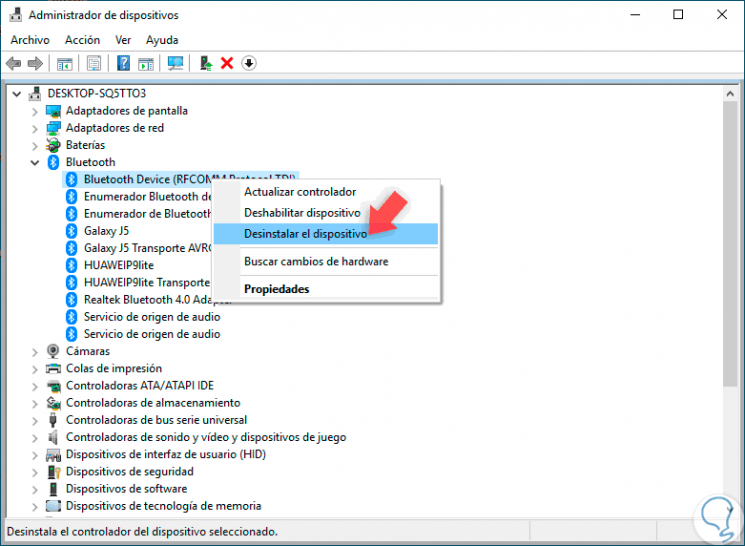
Paso 2: У Control del dispositivo, expanda el árbol de categorías de Bluetooth para ver los elementos de la pestaña Bluetooth.
Paso 3: Haga clic con el botón derecho en la entrada del adaptador Bluetooth y luego seleccione una opción Eliminar el dispositivo. Se abrirá un cuadro de diálogo Eliminar el dispositivo.
Etapa 4: Aparecerá una ventana de advertencia que indica que está eliminando el dispositivo seleccionado. Seleccione una opción Desinstale el software del controlador del dispositivo, luego presione el botón Eliminar.
El controlador de Bluetooth se eliminará de su dispositivo. Sin embargo, tenga en cuenta que Windows 10 descarga e instala automáticamente el controlador Bluetooth actualizado a través del servicio. actualizacion de Windows inmediatamente después de eso si no ha desactivado las actualizaciones automáticas de controladores.
Si desea descargar e instalar manualmente el controlador, también puede seguir estos pasos.
Para reinstalar el controlador de Bluetooth, vaya al menú nuevamente Empezar y seleccione Configuración> Actualización y seguridad> Actualización de Windows haciendo clic Buscar actualizaciones. Windows 10 descargará e instalará automáticamente el controlador de Bluetooth.
Con estos pasos para desinstalar e instalar controladores de Bluetooth en Windows 10, puede resolver varios problemas relacionados con los controladores de dispositivos Bluetooth conectados a su computadora. Pruebe este proceso si el dispositivo Bluetooth no funciona correctamente y no sabe a dónde acudir.
Puede resultarle útil saber cómo deshabilite la verificación de la firma del controlador en Windows 10. Cuando instale controladores en su computadora, es posible que deba operar periféricos como impresoras, unidades flash, etc., incluso si provienen de fuentes seguras.
Además, esta es otra guía sobre cómo actualización del controlador de bloques en Windows 10. Con la actualización de otoño, ya no es posible bloquear una actualización de controlador que continuará automáticamente, incluso si no es necesaria, sin notificar al usuario.
¿Problemas o dudas? Te ayudamos
Si quieres estar al día, suscríbete a nuestra newsletter y síguenos en Instagram. Si quieres recibir soporte para cualquier duda o problema, no dude en ponerse en contacto con nosotros en info@tecnologiaviral.com.
¿Alguna vez has borrado un archivo importante por accidente? Ya sea reorganizando el escritorio o…
Descubre los 25 juegos más divertidos que puedes disfrutar en sólo 5 minutos desde tu…
Has llegado a un punto donde solo hay una salida. reinstalación? Luego debe calmarse y…
Nosotros en Tecnonews siempre estamos felices cuando ubuntu sale con sus nuevos lanzamientos. Veamos ahora…
Tal vez aún no has evaluado la oportunidad ubuntu . Pero si decides instalarlo en…
Siempre que nos conectamos a ADSL mediante un router y decidimos utilizar un software que…


