
Tres formas de deshabilitar completamente Wi-Fi y Bluetooth en iPhone y iPad de forma permanente o temporal

En iPhone y iPad, las conexiones Wi-Fi y Bluetooth están siempre activadas, por lo que podemos conectarnos rápidamente a cualquier red de casa u oficina o poder conectar cualquier accesorio inalámbrico (desde auriculares Bluetooth hasta las modernas smart TV) sin depender del cable ( también dado que muchos iPhones y iPads ya no cuentan con un conector de audio). Aunque estos conectores son prácticamente indispensables en estos días, eso no significa que deban estar siempre encendidos, ¡especialmente si la batería está casi agotada!
Podemos utilizar tres métodos diferentes para deshabilitar las conexiones Bluetooth y las conexiones Wi-Fi, y debemos elegir el más adecuado en función de las necesidades del momento o del tipo de desactivación que queramos aplicar (permanente o temporal).
Te lo mostraremos en esta guía. como deshabilitar wifi y bluetooth en iphone y ipadmostrándote todos los sistemas aplicables en los dispositivos Apple para bloquear (temporal o permanentemente) las conexiones inalámbricas y así reducir el consumo de energía y la contaminación electromagnética (especialmente útil por la noche cuando descansamos).
Deshabilite Bluetooth y Wi-Fi desde el Centro de control
La forma más fácil de apagar Wi-Fi y Bluetooth en iPhone y iPad es operar desde el centro de control; para abrirlo, deslícese desde el borde inferior hacia el centro de la pantalla, o deslice desde la esquina superior derecha hacia el centro de la pantalla.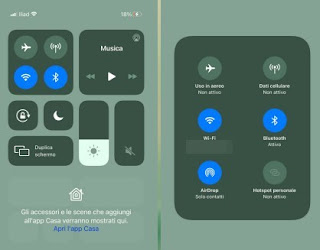
Cuando el centro de control esté abierto, haga clic en el ícono de Wi-Fi o Bluetooth para deshabilitar temporalmente las conexiones; si no vemos todos los íconos, simplemente mantenga presionado el ícono de Wi-Fi para mostrar todos los presentes en la misma categoría.
Además, podemos desactivar rápidamente las conexiones Wi-Fi y de datos móviles reactivando desde el Centro de Control Modo avión. En los nuevos iPhones y iPads la conexión Bluetooth siempre está activa, por lo que tendremos que proceder a la desactivación pulsando siempre en su icono.
Desactive Bluetooth y Wi-Fi en la configuración de iOS.
Otra forma de desactivar Bluetooth y Wi-Fi en iPhone y iPad es abrir la aplicación Ajustes y abre el menú Wifi y Bluetooth.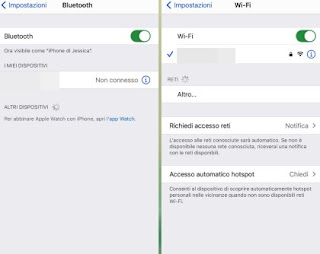
Al abrir ambos menús, tendremos acceso a los interruptores con los que podemos desactivar de forma permanente el Bluetooth y el Wi-Fi; de hecho, para volver a activarlos, definitivamente tendremos que regresarlo a los mismos menús y volver a activar los interruptores, incluso si reinicia su teléfono. En la aplicación Configuración, también podemos apagar rápidamente todas las conexiones (Wi-Fi y red de datos) presionando el interruptor al lado del elemento. uso de aeronaves.
Al apagar Bluetooth, a menudo también obtenemos uno Aviso de exposición a COVID-19: esto es importante para el sistema de seguimiento, por lo que es recomendable dejarlo activo, al menos cuando salimos.
Usa los comandos de voz de Siri
La forma más fácil de activar y desactivar estas conexiones es usar el asistente de voz Siri. Para usarlo solo tenemos que desbloquear la pantalla del iPhone o iPad y decir frases Oye Siri, apaga el Wi-Fi o Oye Siri, apaga el Bluetooth.
Si Siri no responde, primero debemos activarlo en los ajustes y solo después usar los comandos de voz sugeridos hace un minuto; para activar Siri abrimos la aplicación Ajustespresionamos hacia arriba Siri y búsqueda y active el interruptor al lado de la entrada Habilitar “Oye Siri”.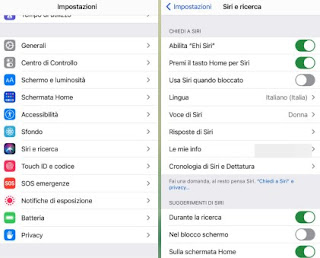
Cuando desactivemos el Wi-Fi, Siri nos pedirá un doble mensaje de confirmación, ya que sin conexión a Internet dejará de funcionar (salvo que tengamos una conexión de datos móviles activa); Bluetooth, por otro lado, se desactivará inmediatamente. Obviamente, podemos reactivar dos conexiones con comandos opuestos a los anteriores: todo lo que tenemos que hacer es decir Oye, Siri, enciende el Wi-Fi y Oye Siri, enciende Bluetooth.
En Siri, te invitamos a leer nuestra guía Algunas cosas más útiles para decirle a Siri (comandos de voz de iPhone y iPad).
Atajo de Siri
En las nuevas versiones de iOS, también podemos crear comandos de voz personalizados que ejecutan un solo comando para apagar Wi-Fi y Bluetooth. Abra la aplicación para configurar. equiposhaga clic en el icono +, haga clic en Añadir acción y use la barra de búsqueda de arriba para buscar configurar bluetooth y Configura tu red wifi.
Una vez que agreguemos dos acciones, configuremos ambas para Inactivohaga clic arriba a la derecha vamos y seleccione el nombre del comando de voz (por ejemplo, Deshabilitar todas las conexiones). Ahora no queda nada más que hacer que hacer clic en la esquina superior derecha. el fin e inicie un comando de voz de Siri, que contendrá el nombre del comando que acaba de crear (en nuestro caso Oye Siri, apaga todas las conexiones); al hacerlo, Siri desconectará ambas conexiones de inmediato, sin ejecutar dos comandos de voz separados ni usar los atajos que viste anteriormente.
Para mayor comodidad, también creamos un comando personalizado para reactivar Wi-Fi y Bluetooth juntos configurando las acciones que se muestran arriba para Activo y comando de voz de Siri, por ejemplo Oye Siri, activa todas las conexiones. Como recordatorio, necesita acceso a Internet para usar Siri: después de apagar el Wi-Fi, asegúrese de estar conectado a través de una red de datos móviles, de lo contrario, el comando de reactivación no funcionará.
recomendaciones
En los capítulos anteriores, le mostramos todos los métodos que podemos usar para apagar Wi-Fi y Bluetooth en iPhone y iPad. usando ambos métodos clásicos desde el menú y comandos de voz para Siri (algunos de ellos están personalizados para este tipo de necesidad). No hace falta decir que apagar la conexión Bluetooth y Wi-Fi cuando el teléfono está parado o estamos descansando (por ejemplo, por la noche) te permitirá ahorrar batería, lo que te permitirá llegar a la noche sin ningún problema.
Si la batería de nuestro iPhone se está agotando, te sugerimos leer cómo Ahorra batería en el iPhone y haz que dure más.
Si, a pesar de todos los consejos y trucos, la batería de su iPhone se está agotando rápidamente o muestra picos de batería (por ejemplo, del 70 % al 30 % en dos segundos), le recomendamos que lea nuestro artículo. Por qué el iPhone se agota rápidamente y cómo calibrar la batería.
¿Problemas o dudas? Te ayudamos
Si quieres estar al día, suscríbete a nuestra newsletter y síguenos en Instagram. Si quieres recibir soporte para cualquier duda o problema, no dude en ponerse en contacto con nosotros en info@tecnologiaviral.com.