¿No sabe cómo descargar archivos adjuntos y archivos recibidos por correo electrónico en el iPhone? Veamos que hacer juntos
Si somos nuevos en el uso del iPhone y necesitamos guardar archivos adjuntos de correo electrónico para el trabajo, la escuela o para descargar una factura que vino en formato electrónico, en esta guía le mostraremos cómo descargar archivos adjuntos recibidos por correo electrónico en iPhonemostrándote los pasos a seguir en la aplicación correo y en aplicaciones de servicio Gmail, Outlook y Yahoo! correo (principales proveedores de correo electrónico en España).
En la mayoría de los casos, simplemente use la aplicación Mail para descargar archivos adjuntos de todas nuestras cuentas de correo electrónico; Si preferimos usar aplicaciones dedicadas, también te mostraremos los pasos a seguir con ellas para que siempre puedas descargar archivos adjuntos a cualquier aplicación que decidamos usar.
Tan pronto como recibimos un correo electrónico que contiene un archivo adjunto, abrimos la aplicación Correo en nuestro iPhone, hacemos clic en el título del mensaje que acabamos de recibir y hacemos clic en el icono del archivo adjunto para abrir una vista previa.
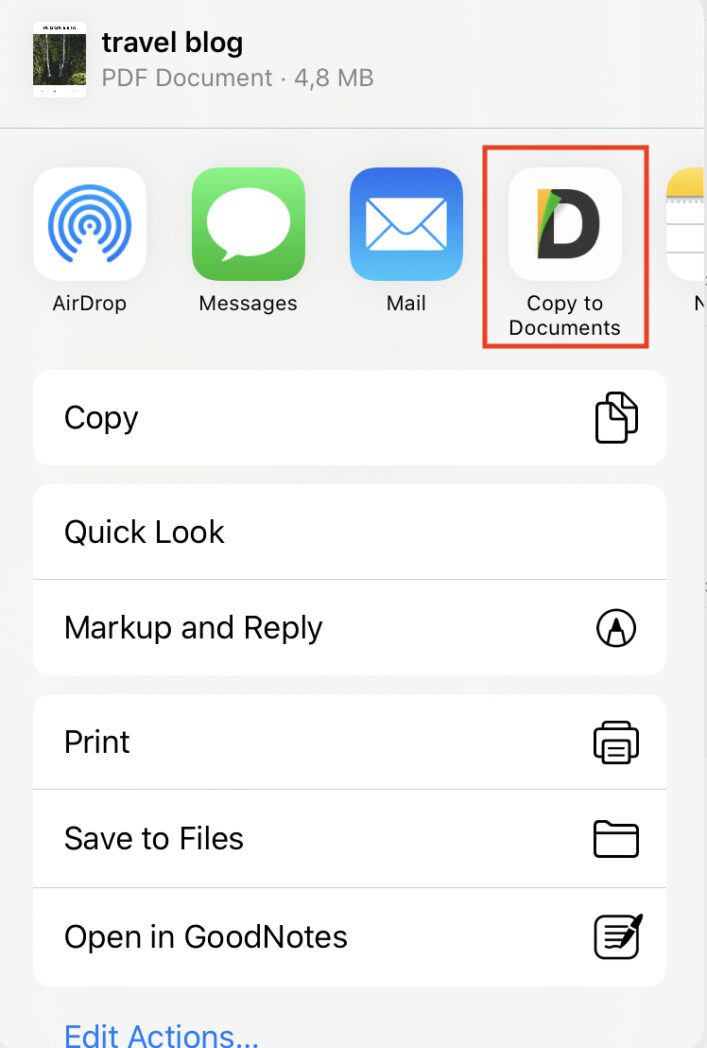
Para cargarlo en el almacenamiento interno de su iPhone, haga clic en el icono en la parte superior derecha. compartir luego haga clic en el elemento Guardar en archivopara que pueda elegir la ruta para guardar.
Se abrirá una nueva pantalla, la cual nos mostrará las carpetas ya activas en nuestro iPhone y las carpetas disponibles para guardar en iCloud Drive. Para guardar un archivo en una carpeta de iPhone conocida, hacemos clic en él para seleccionarlo, luego hacemos clic en la parte superior derecha de Salvar; si, por otro lado, queremos crear una nueva carpeta de guardado sobre la marcha, simplemente presione el símbolo en la parte superior nueva carpeta…
Para guardar un archivo adjunto en nuestra nube, simplemente seleccione una de las carpetas iCloud Drive visible en pantalla Guardar en archivo o haga clic en el icono Google Drive o Un disco presionó el botón una vez compartir (obviamente, las aplicaciones de los dos servicios en la nube ya deberían estar instaladas y configuradas en nuestro iPhone).
Podemos obtener más información sobre la aplicación iPhone Mail leyendo nuestra guía. Agregue cuentas de correo electrónico a iPhone y iPad, configúrelas y elimínelas…
Si usamosAplicación de Gmail administrar cuentas con el mismo nombre o administrar cuentas de tercerospodemos descargar archivos adjuntos abriendo la aplicación, haciendo clic en el mensaje de correo electrónico, haciendo clic en el adjunto que contiene y haciendo clic en el icono en la esquina superior derecha compartir…
Se abrirá la misma pantalla que para la aplicación Correo, donde tendremos que hacer clic en el elemento. Guardar en archivo para descargar el archivo adjunto al almacenamiento interno del iPhone o la carpeta de iCloud.
No es necesario que descargue la aplicación Google Drive en su iPhone para guardar un archivo adjunto en la nube de Gmail, solo toque Agregar al disco, está presente junto al icono compartir en la pantalla de vista previa de adjuntos.
Para conocer otras funciones interesantes de Gmail, podemos seguir leyendo nuestro artículo en las mejores funciones de Gmail…
Si usamosAplicación de Outlook en nuestro iPhone para administrar Microsoft, Office o cualquier otra cuenta compatible, podemos descargar archivos adjuntos de correo electrónico abriendo la aplicación en nuestro dispositivo, haciendo clic en el correo electrónico que contiene el archivo adjunto y haciendo clic en el botón en la esquina superior derecha compartir…
Para guardarlo en el almacenamiento interno de su iPhone o iCloud, toque Comparte archivos a través de luego hacemos clic en Guardar en archivosiguiendo los pasos anteriores para guardar el archivo localmente o en la nube proporcionada por Apple.
Si queremos guardar el archivo adjunto en OneDrive, simplemente use su voz Guardar en cuenta, inmediatamente después de abrir el botón compartir…
Para agregar otros tipos de cuentas en Outlook, simplemente lea nuestro artículo sobre cómo Importe cuentas de correo electrónico gratuitas, de Yahoo y otras a Outlook.com…
Si usamosYahoo! correo para administrar el servicio de correo electrónico del mismo nombre, podemos descargar rápidamente los archivos adjuntos abriendo la aplicación, haciendo clic en el correo electrónico con el archivo adjunto, haciendo clic en él y presionando la tecla compartir en la esquina superior derecha.
Aparecerá una pantalla clásica para compartir donde podremos elegir si guardar el archivo en el almacenamiento interno del iPhone o en iCloud (usando el control por voz). Guardar en archivo) o seleccione otro servicio en la nube disponible en las aplicaciones instaladas en su dispositivo (como Google Drive o Microsoft OneDrive).
Para saber cuál es la mejor manera de utilizar este servicio de correo electrónico, le recomendamos que lea nuestro Una guía de Yahoo! Correo: funciones, opciones y configuraciones…
Como hemos visto, descargar archivos adjuntos al iPhone es bastante fácil, especialmente después de comprender la importancia del botón. compartir dentro de la interfaz del sistema; de hecho, todas las dificultades con los usuarios novatos están aquí, ya que (bien acostumbrados a los smartphones en Windows o Android) no encontraremos ningún botón Descargar o Descargar junto a un archivo adjunto o en archivos adjuntos de correo electrónico.
Con llave compartir en cambio, podremos administrar mejor cada archivo adjunto presente en nuestros mensajes, eligiendo cada vez si guardar en el almacenamiento interno, guardar en la nube o abrir el archivo adjunto con una de las aplicaciones compatibles (por ejemplo, documentos de Office que abrir con aplicaciones del mismo nombre instaladas en el iPhone).
Para aprender a usar el correo electrónico como un profesional (incluso en un iPhone), podemos seguir leyendo nuestros artículos. Cómo enviar PDF por correo electrónico, Cómo crear filtros de correo electrónico en Gmail, Outlook, Yahoo Mail y otros servicios de correo electrónico y finalmente Cómo reenviar automáticamente correos electrónicos a Gmail, Outlook, Yahoo Mail e iCloud…
¿Problemas o dudas? Te ayudamos
Si quieres estar al día, suscríbete a nuestra newsletter y síguenos en Instagram. Si quieres recibir soporte para cualquier duda o problema, no dude en ponerse en contacto con nosotros en info@tecnologiaviral.com.
¿Alguna vez has borrado un archivo importante por accidente? Ya sea reorganizando el escritorio o…
Descubre los 25 juegos más divertidos que puedes disfrutar en sólo 5 minutos desde tu…
Has llegado a un punto donde solo hay una salida. reinstalación? Luego debe calmarse y…
Nosotros en Tecnonews siempre estamos felices cuando ubuntu sale con sus nuevos lanzamientos. Veamos ahora…
Tal vez aún no has evaluado la oportunidad ubuntu . Pero si decides instalarlo en…
Siempre que nos conectamos a ADSL mediante un router y decidimos utilizar un software que…


