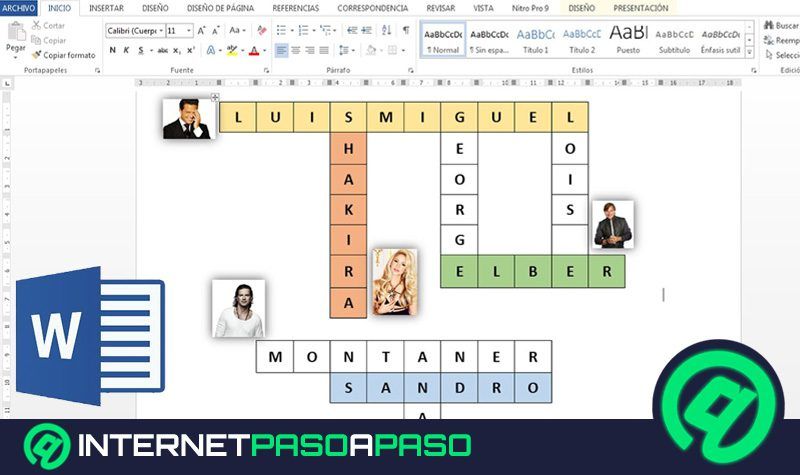
Word es una herramienta de procesamiento de textos conocida en todo el mundo y recomendada para todos. Aunque hay un pequeño detalle y este programa es muy amplio en términos de características y capacidades creativas.
Pero no todo el mundo sabe cómo utilizarlos y darse cuenta de todo el potencial que nos ofrece esta maravillosa herramienta, así que cuando hacen tareas como crucigramas u otros rompecabezas, prefieren pagarle a alguien para que haga el trabajo.
En esta guía paso a paso, le enseñaremos cómo realizar rápida y fácilmente un crucigrama en Word con un acabado profesional. También nombraremos algunos otros programas para su computadora lo que puede facilitar esta actividad en un tiempo más corto.
Hay varias actividades para adquirir destreza y destreza del cerebro, así como crucigramas. Resolver esto es una actividad muy estimulante de aprender y retención de información tanto en niños como en adultos.
Es por eso su resolución se recomienda en el folleto quizás después de un espectáculo infantil u otra actividad. Entonces, si necesita crearlo rápido, veamos ahora los pasos para ejecutar en Word:
Para crear un crucigrama en Word, lo primero que necesitaremos tener al menos será un tema de palabras.
Recomendado para ti: Software libre: ¿qué es, cómo funciona y qué tipos existen en informática?
Con estos ajustes adaptados a nuestras necesidades , podemos empezar a crear un crucigrama.
Una vez hecho esto, tendremos nuestra propia parrilla que podemos ajustar la altura y el ancho si es necesario desde la parte inferior derecha, estará listo para ingresar palabras.
En la red recién creada presentaremos palabras seleccionadas, una letra en cada caja y con mayúscula de ventaja.
Una vez que haya terminado de publicar todas las palabras y todo encaje perfectamente, podemos empezar a moler el crucigrama.
Recomendado para usted: Formato de archivo: ¿qué es y cuáles son los estándares de identificación de documentos?
Cuando hacemos un crucigrama, obviamente las personas que lo obtienen tienen que resolverlo, así que tenemos que eliminar las soluciones.
Para hacer esto, seleccionaremos nuevamente toda la red en la esquina superior izquierda, y luego presionaremos “ELIMINAR”.
Obtenemos algo como esto:
Lo siguiente que haremos es Coloque junto con la leyenda los números que denotarán. en qué sitio debe escribir las respuestas y en qué sentido deben publicarse. Cómo cada número se ubicará donde se empezará a escribir la palabra para mostrarle al jugador que necesita comenzar a escribir desde allí.
Aunque es más importante solo en crucigramas más complejos que incluyen palabras al revés o de abajo hacia arriba. Para hacer esto, podemos hacerlo de dos maneras, poner los números fuera de cada casilla o ponerlos dentro, en este ejemplo lo pondremos dentro.
Para darle un poco de estilo y mantener los números similares al número 1, tenemos que hacer pequeños cambios en el borde de la celda ,, alineación y tamaño de letra.
Para hacer esto, seleccionamos todo como en la imagen de arriba, y luego vamos a la pestaña “Diseño” que se encuentra en el menú de la parte superior derecha, y para la alineación le damos una opción “Arriba a la izquierda.”
Cuando termine, vaya al borde de la celda izquierda y redúzcalo de 0.19 cm a un número significativo reduzcamos el tamaño de la fuente.
Recomendado: ¿Cómo acceder fácil y rápidamente a Instagram en español? Una guía paso a paso
Obtenemos algo como esto:
Después del paso anterior y creando una leyenda con preguntas de crucigramas, tenemos que personalizarlo a tu gusto.
Podemos jugar con los colores y asignar un color diferente a cada celda, así como ajustar el tamaño y otras cosas para darle el toque final a la obra de arte. Aunque lo dejamos a tu criterio. Para hacer esto, debe seleccionar las celdas que desea cambiar y luego en el menú superior, en “Comienzo” puede elegir qué cambiar y qué dejar como está.
A continuación te mostramos algunos de los creadores y Los generadores de crucigramas de Word más asequibles. Seguramente acelerarán el trabajo que mostramos arriba:
Este es el primer programa para crear crucigramas. está alojado en el sitio web de The Teachers Corner con el siguiente enlace . Tal como puede ver en la imagen, solo necesita nombrar el crucigrama, configurar las instrucciones y agregar tantas palabras como desee, y luego hacer clic “. Crea “Y todo.
Este es otro crucigrama y generador de acertijos que podemos utilizar accediendo a él. sitio oficial . Funciona de manera muy sencilla y es similar al anterior, solo que no te permite contener más de 20 palabras en un crucigrama. Su ventaja es que es gratis.
La próxima herramienta para crear crucigramas es obtener dinero, pero estoy absolutamente seguro de que vale la pena. ofrece funciones de aprendizaje y rompecabezas como ningún otro programa. También ofrece una versión gratuita muy útil.
Este es el primer programa gratuito que se puede descargar a tu ordenador, es muy fácil de trabajar y con el que puedes crear fantásticos crucigramas. Tiene la capacidad de imprimir o exportar a varios formatos.
¿Problemas o dudas? Te ayudamos
Si quieres estar al día, suscríbete a nuestra newsletter y síguenos en Instagram. Si quieres recibir soporte para cualquier duda o problema, no dude en ponerse en contacto con nosotros en info@tecnologiaviral.com.
¿Alguna vez has borrado un archivo importante por accidente? Ya sea reorganizando el escritorio o…
Descubre los 25 juegos más divertidos que puedes disfrutar en sólo 5 minutos desde tu…
Has llegado a un punto donde solo hay una salida. reinstalación? Luego debe calmarse y…
Nosotros en Tecnonews siempre estamos felices cuando ubuntu sale con sus nuevos lanzamientos. Veamos ahora…
Tal vez aún no has evaluado la oportunidad ubuntu . Pero si decides instalarlo en…
Siempre que nos conectamos a ADSL mediante un router y decidimos utilizar un software que…

