Aplicaciones de Android para habilitar el uso compartido de archivos y carpetas Wi-Fi desde su teléfono inteligente
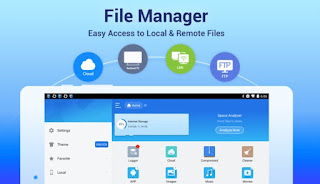
En una PC con Windows, puede compartir carpetas rápidamente a través de la red usando el botón “Propiedades” en el menú contextual (botón derecho del mouse), pero ¿qué sucede si queremos compartir carpetas y archivos en la memoria interna de nuestro dispositivo Android?
Descúbrelo en esta guía cómo compartir archivos y carpetas en Android a través de aplicaciones dedicadaspara poder acceder a ellos sin usar un cable USB, pero usando la capacidad de conectarse al mismo módem (todos los dispositivos conectados podrán ver las carpetas compartidas en el dispositivo Android después de ingresar a los ajustes de configuración).
LEER TAMBIÉN -> Comparta archivos entre PC y explore carpetas compartidas (Windows, Linux y Mac)
una) Explora el administrador de archivos
Cualquiera que haya vivido los años dorados de los teléfonos Symbian recordará que una de las aplicaciones instaladas con mayor frecuencia en Nokia fue X-plore File Manager, que le permitió administrar rápida y fácilmente los archivos en su dispositivo.
Esta aplicación también está disponible en Android y definitivamente es una de las mejores en términos de funcionalidad; ¡con X-plore File Manager podemos compartir toda la memoria interna de un dispositivo Android para que sea accesible desde una PC, otro Android o incluso iOS!
Para habilitar el uso compartido de carpetas en línea, toque el botón Mostrar en la parte inferior, luego habilite el elemento Compartir archivos a través de Wi-Fi.
Aparecerá un elemento del mismo nombre en la página principal de la aplicación, haga clic en él y encienda el servidor para comenzar a compartir la memoria interna en la red (la dirección IP y el número de puerto son claramente visibles). En la configuración del servidor, podemos cambiar el nombre de usuario y la contraseña de inicio de sesión, el tipo de conexión para ver y las carpetas para mostrar al compartir.
Podemos descargar la aplicación gratis desde aquí -> Explora el administrador de archivos.
2) Administrador de archivos +
Otra aplicación que podemos utilizar para compartir archivos y carpetas de red en Android es Administrador de archivos +aplicación alternativa para ES File Manager sin anuncios ni banners molestos.
Al instalar la aplicación en el dispositivo, podemos activar el uso compartido de la red haciendo clic en el ícono “Acceso a PC” en la esquina inferior derecha de la pantalla y luego tocando el elemento Empieza el servicio. Se generará una dirección IP y un número de puerto, que podremos utilizar desde un PC u otros dispositivos para el acceso remoto a través de la red.
3) Comandante total
Entre todos los administradores de archivos que ofrecen la posibilidad de compartir archivos y carpetas a través de la red, no podríamos recomendar Total Commander junto con la aplicación de complemento correspondiente que le permite compartir carpetas o archivos completos para acceder desde otros dispositivos móviles o PC. en la red local. Una vez instalado todo lo que necesitas, lanza Total Commander, selecciona el archivo o carpeta que quieres compartir en la red, mantenlo presionado unos segundos para que aparezca un menú de opciones donde seleccionaremos Enviar para consideración; entre las muchas posibilidades, seleccionamos el elemento “Enviar por WiFi” (Total Commander) para iniciar el servidor de intercambio con la dirección IP y el número de puerto (también podemos usar otras aplicaciones de Total Commander para intercambiar escaneando el código QR en la página) .
La aplicación y su extensión están disponibles para su descarga gratuita aquí -> Comandante total (aplicaciones) y Complemento WiFi/WLAN para Total cmd (extensión).
4) Servidor FTP Wi-Fi
Otra aplicación que podemos utilizar para compartir todas las carpetas presentes en la memoria interna de un dispositivo Android es Servidor FTP Wi-Fi. Con esta aplicación podremos ejecutar un servidor FTP en nuestro dispositivo Android con unos simples toques en la pantalla para poder obtener la dirección IP y el número de puerto que podemos usar tanto en PC Windows como Mac y otros dispositivos portátiles .
Después de instalar la aplicación, simplemente ábrala y haga clic en “Iniciar” para iniciar el servidor; toda la memoria interna se compartirá a través de la red y estará disponible en la dirección IP especificada.
cinco) servidor ftp
Entre las aplicaciones más fáciles de configurar y usar para compartir archivos y carpetas en Android, te destacamos servidor ftp.
Esta aplicación es realmente muy simple, simplemente ábrala y presione el botón rojo grande para habilitar el uso compartido de carpetas en la red en el almacenamiento interno de su dispositivo Android. La dirección IP y el puerto se mostrarán inmediatamente tan pronto como el servidor esté activo, junto con el nombre de usuario y la contraseña (útil para la seguridad); podemos cambiar todas las configuraciones del servidor FTP creadas por la aplicación (incluido el nombre de usuario y la contraseña) en la configuración de la aplicación.
6) primitivas de FTP
Otra aplicación muy simple con una interfaz elemental − primitivas de FTP, que, a pesar de su nombre, es una de las aplicaciones más completas para gestionar un servidor FTP real en tu dispositivo Android. Después de lanzar la aplicación, todo lo que tenemos que hacer es hacer clic en el ícono de reproducción en la parte superior para lanzar el servidor con la configuración básica que le dará una dirección IP y un número de puerto que podemos usar para acceder desde cualquier dispositivo. en la red local. Al abrir la configuración del programa, podemos cambiar el número de puerto, el tipo de conexión y qué puertos debe abrir el servidor.
LEER TAMBIÉN -> Los mejores administradores de archivos de Android para administrar archivos y carpetas en su teléfono
¿Problemas o dudas? Te ayudamos
Si quieres estar al día, suscríbete a nuestra newsletter y síguenos en Instagram. Si quieres recibir soporte para cualquier duda o problema, no dude en ponerse en contacto con nosotros en info@tecnologiaviral.com.
¿Alguna vez has borrado un archivo importante por accidente? Ya sea reorganizando el escritorio o…
Descubre los 25 juegos más divertidos que puedes disfrutar en sólo 5 minutos desde tu…
Has llegado a un punto donde solo hay una salida. reinstalación? Luego debe calmarse y…
Nosotros en Tecnonews siempre estamos felices cuando ubuntu sale con sus nuevos lanzamientos. Veamos ahora…
Tal vez aún no has evaluado la oportunidad ubuntu . Pero si decides instalarlo en…
Siempre que nos conectamos a ADSL mediante un router y decidimos utilizar un software que…


