Software y aplicaciones para proteger archivos, fotos y documentos en PC con Windows, teléfonos Android y iPhone
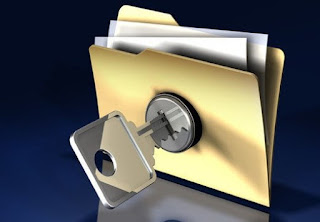
El nivel de seguridad alcanzado te permitirá intercambiar archivos con total seguridad, sabiendo que en caso de interceptación o si el archivo cae en malas manos, nadie podrá abrirlo sin la contraseña que hayamos elegido.
Para cifrar un archivo en Windows y Mac podemos apoyarnos en dos programas completamente gratuitos como son 7-Zip y VeraCrypt. Tendremos que elegir uno de dos programas en función del resultado que queramos obtener: si el archivo es para compartirlo con otros usuarios y necesita una contraseña de acceso, tendremos que utilizar 7-Zip; si, por el contrario, el archivo cifrado no debe ser visible para nadie y debe permanecer oculto a miradas indiscretas, recomendamos utilizar VeraCrypt.
7-Zip es un programa para administrar archivos comprimidos, disponible de forma gratuita y no requiere licencia (a diferencia de WinRAR, por ejemplo). Primero vamos a instalarlo en Windows descargando el instalador de Página Oficial, inicie la instalación y, cuando se complete este paso, abra el programa 7-Zip buscándolo en el menú Inicio. Para Mac, podemos descargar el archivo deseado desde aquí.
Desde la interfaz del programa, navegamos dentro de las carpetas de la computadora (usando la flecha hacia arriba junto al campo de entrada de la ruta), seleccionamos el archivo que queremos cifrar y luego hacemos clic en el botón Agregar.
Ahora se abrirá una nueva ventana en la que debe realizar todas las configuraciones necesarias: activemos el elemento Crear un archivo autoextraíbleactivamos la voz Encripta los nombres de los archivos y finalmente ingrese la contraseña en dos campos introducir la contraseña y Escriba la contraseña otra vez; después de ingresar la contraseña, haga clic en Aceptar para comenzar a crear el archivo seguro. Podemos ignorar las otras entradas en la ventana, ya que ya están configuradas adecuadamente para este propósito.
Grabación: ¡siempre recordamos esta contraseña, ya que es casi imposible recuperar el archivo!
Ahora nuestro archivo está encriptado y podemos compartirlo de forma segura: solo aquellos que conocen la contraseña podrán acceder a su contenido. El archivo que creamos también es autoextraíble, es decir. no requiere 7-Zip en la PC del destinatario para descomprimirlo: simplemente haga doble clic en el archivo .exe generado para iniciar el proceso de desempaquetado. La seguridad está garantizada por el método criptográfico utilizado: con AES-256, los archivos estarán a salvo incluso de posibles ataques de piratas informáticos.
Si necesitamos proteger el archivo de miradas indiscretas y no necesitamos compartirlo con nadie, recomendamos usar un programa gratuito en lugar de crear un archivo comprimido seguro La cripta de la fedisponible para Windows y para Mac.
Con este programa podremos crear un archivo contenedor visible desde el ordenador, como si de un disco duro externo se tratase, en el que podremos almacenar de forma segura todos los archivos que queramos ocultar. Una vez que el archivo se ha colocado en el disco virtual creado por el programa, basta con bloquearlo para que sea inaccesible para todos. Para recuperar un archivo, simplemente abra el programa, seleccione el archivo contenedor, seleccione una letra de unidad (en Windows) e ingrese la contraseña.
Para aprender cómo crear un archivo de almacenamiento, cómo administrarlo y cómo convertir una unidad flash completa en una unidad cifrada, consulte nuestra guía dedicada. Cómo poner una contraseña en una unidad flash.
LEA TAMBIÉN: Protección con contraseña de archivos y carpetas en Windows
Casi todos los administradores de archivos en Android le permiten cifrar los archivos almacenados en el almacenamiento interno de su teléfono o en la tarjeta microSD para poder proteger el contenido confidencial y evitar que se vean sus fotos, documentos y videos.
El sistema de control que recomendamos instalar, investigador respetado, disponible de forma gratuita para todos los dispositivos Android. Después de instalar la aplicación, ábrala, navegue a la carpeta que contiene el archivo para cifrar y selecciónelo; toque el ícono de tres puntos en la parte inferior derecha y seleccione Cripta.
Se abrirá una ventana en primer plano donde puede ingresar la contraseña que se utilizará para el cifrado y elegir si desea eliminar el archivo original (activando o no la opción Eliminar archivos originales) y si usar su huella digital para desbloquear (mediante activación por voz o no). Usar huella digital). Después de tomar las decisiones necesarias, presione el botón Cripta para proteger el archivo. Para poder descifrar un archivo, simplemente haga clic en él, ingrese la contraseña y elija una ruta para guardarlo.
Un archivo creado con esta aplicación tendrá una extensión adicional (.sec) para indicar que está protegido por Solid Explorer: solo este control es capaz de controlarlospor tanto, obtendremos un grado de seguridad muy alto aunque decidamos mover el archivo a un PC u otro dispositivo Android.
A continuación podemos ver algunas aplicaciones similares:
LEA TAMBIÉN: Cómo ocultar fotos, videos y aplicaciones en Android
Si tenemos un iPhone podemos probar la app gratuita Ocultarlo Proque te permite ocultar todas las fotos, videos y documentos que no quieras ver en un lugar seguro.
Después de descargar la aplicación, solo debes elegir una contraseña segura para ocultar la interfaz del programa, lo que te permite ocultar cualquier foto, video o documento que se encuentre en la memoria interna. Además de los archivos, también le permite ocultar aplicaciones, el historial del navegador, ocultarse (haciéndose pasar por otra aplicación) y más.
Otras apps similares que podemos probar para iPhone:
En esta guía te hemos mostrado qué programas y aplicaciones se pueden utilizar para cifrar fácilmente cualquier archivo sin gastar demasiado tiempo y, sobre todo, con pasos accesibles para todos.
Si queremos proteger un archivo PDF de lecturas no autorizadas, podemos leer nuestra guía. Proteja con contraseña su archivo PDF para evitar que se abra o modifique.. Si por el contrario nuestro miedo son los archivos almacenados en la nube, podemos encriptarlos leyendo los pasos descritos en nuestra sui. 6 formas de cifrar archivos cargados en el almacenamiento en la nube.
¿Problemas o dudas? Te ayudamos
Si quieres estar al día, suscríbete a nuestra newsletter y síguenos en Instagram. Si quieres recibir soporte para cualquier duda o problema, no dude en ponerse en contacto con nosotros en info@tecnologiaviral.com.
¿Alguna vez has borrado un archivo importante por accidente? Ya sea reorganizando el escritorio o…
Descubre los 25 juegos más divertidos que puedes disfrutar en sólo 5 minutos desde tu…
Has llegado a un punto donde solo hay una salida. reinstalación? Luego debe calmarse y…
Nosotros en Tecnonews siempre estamos felices cuando ubuntu sale con sus nuevos lanzamientos. Veamos ahora…
Tal vez aún no has evaluado la oportunidad ubuntu . Pero si decides instalarlo en…
Siempre que nos conectamos a ADSL mediante un router y decidimos utilizar un software que…


