Guía para cambiar, restablecer y recuperar la contraseña de inicio de sesión de su PC con Windows 10 y Windows 11 con una cuenta local o de Microsoft
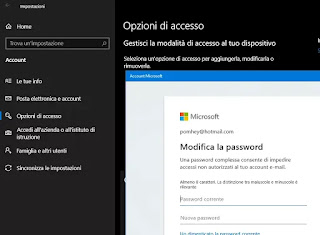
Por lo tanto, en esta guía, vemos tres métodos: cambiar o restablecer la contraseña de Windows 10 y Windows 11.
LEA TAMBIÉN: Gestión de cuentas de usuario en Windows 10 y 11
En Windows 10 y Windows 11abierto Ajustes desde el menú Inicio (haciendo clic en el engranaje) y vaya a la sección cuentas.
Sección de configuración inicial cuentas y “Tu información“. Aquí puede leer si está utilizando una cuenta de Microsoft o una cuenta local y, en el caso de una cuenta de Microsoft, se muestra la dirección de correo electrónico utilizada para iniciar sesión en la computadora.
En su lugar, haga clic en “Opciones de inicio de sesión“izquierda y luego arriba Clave en el centro de la página. Sonar Clave se expande para mostrar el botón Cambiar para cambiar la contraseña.
Luego sigue los pasos para verificar tu identidad, como echar un vistazo a la cámara de reconocimiento facial o ingresar el PIN y luego, una vez verificado, ingresa tu contraseña anterior y luego la nueva.
Si usa una cuenta de Microsoft, cambiar la contraseña en su PC con Windows 10 0 11 cambiará la contraseña para acceder a todos los servicios en línea asociados con su cuenta de Microsoft, incluidos Outlook.com y Skype.
Cambie la contraseña de su cuenta de Microsoft desde el sitio web
Si inicia sesión en Windows 10 con una cuenta de Microsoft y no puede recordar su contraseña o desea cambiarla usando una computadora diferente, puede acceder al sitio web de la cuenta de Microsoft desde el siguiente enlace. https://cuenta.microsoft.com/. Después de cargar el sitio, si puede iniciar sesión, haga clic en la opción “Seguridad” en la parte superior de la página para encontrar la opción Cambiar su contraseña personal. Haga clic en él y luego ingrese la contraseña anterior primero y luego la nueva dos veces. al final haga clic en Guardar.
Después de encender la PC o reiniciarla, puede ingresar la nueva contraseña de la cuenta modificada desde el sitio web de Microsoft para iniciar sesión en la PC con Windows 10.
Si ya no recuerda la contraseña de su cuenta, puede intentar el procedimiento de recuperación de contraseña haciendo clic en el enlace “Olvidé mi contraseña” en la pantalla de inicio de sesión. Además, a continuación veremos cómo puedes acceder al PC sin recordar la contraseña.
LEA TAMBIÉN: Inicie sesión en su cuenta de Microsoft sin contraseña
Cambiar contraseña para cuenta local
Si no hemos utilizado una cuenta de Microsoft para acceder al PC, el procedimiento para cambiarla es el mismo que se muestra arriba yendo a Configuración > Cuenta > Opciones de inicio de sesión.
Si olvidó su contraseña de inicio de sesión de Windows 10 o Windows 11, puede recuperar su contraseña o PIN desde la pantalla de bloqueo.
Después de presionar Enter con la contraseña incorrecta, puede seguir el enlace Restablecimiento de contraseña que aparece debajo del campo de letras. Al hacer clic en este enlace, deberá responder algunas preguntas de seguridad en la siguiente pantalla y, si las respuestas son correctas, podrá crear y confirmar una nueva contraseña.
En otros artículos te hemos explicado varios trucos para permitirte acceder a un PC sin ni siquiera saber la contraseña e incluso si no hay forma de resetearla o resetearla.
Luego puede restablecer su contraseña de Windows 10 y Windows 11 para acceder a su computadora usando un disco de restablecimiento de contraseña, usando su PIN (si lo recuerda) o un truco que le permite convertirse en administrador de Windows en cualquier PC antes de iniciar.
Además, también hay un programa para omitir la contraseña de inicio de sesión de Windows, para desbloquear la computadora si olvida su contraseña de inicio de sesión de Windows y para encontrar contraseñas de inicio de sesión de Windows.
En Windows 7 no tiene una cuenta de Microsoft y puede cambiar su contraseña de inicio de sesión yendo a Panel de control > Cuentas de usuario. En la pantalla de administración de cuentas, haga clic en “Cambia la contraseña”, ingrese el actual y luego el nuevo. Si no recuerdas la contraseña antigua, pero aún podemos iniciar sesión en el PC con reconocimiento facial o PIN, puedes usar los mismos trucos que en el punto anterior.
En Windows 8.1 puede cambiar la contraseña de usuario utilizando el mismo procedimiento que para Windows 7, o incluso abriendo la pantalla de la aplicación moviendo el mouse hacia la izquierda y luego yendo a configuración de la computadora. En la configuración de la PC, haga clic en “cuentas“y luego en”Editar” bajo el elemento de contraseña. También en Windows 8.1, como en Windows 10, puede usar tanto una cuenta local como una cuenta de Microsoft, y en el segundo caso, puede usar las instrucciones para restablecer la contraseña de acceso que se muestra para Windows 10.
LEA TAMBIÉN: Inicie sesión en Windows 10 y Windows 11 sin contraseña
¿Problemas o dudas? Te ayudamos
Si quieres estar al día, suscríbete a nuestra newsletter y síguenos en Instagram. Si quieres recibir soporte para cualquier duda o problema, no dude en ponerse en contacto con nosotros en info@tecnologiaviral.com.
¿Alguna vez has borrado un archivo importante por accidente? Ya sea reorganizando el escritorio o…
Descubre los 25 juegos más divertidos que puedes disfrutar en sólo 5 minutos desde tu…
Has llegado a un punto donde solo hay una salida. reinstalación? Luego debe calmarse y…
Nosotros en Tecnonews siempre estamos felices cuando ubuntu sale con sus nuevos lanzamientos. Veamos ahora…
Tal vez aún no has evaluado la oportunidad ubuntu . Pero si decides instalarlo en…
Siempre que nos conectamos a ADSL mediante un router y decidimos utilizar un software que…

