¿El texto en la pantalla de su teléfono inteligente parece demasiado grande o demasiado pequeño? Veamos cómo solucionar el problema en Android y iPhone
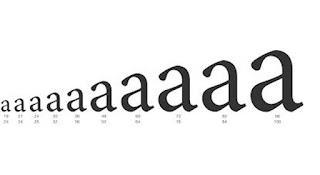
Si ya sufrimos problemas oculares como la miopía y cansamos la vista cuando leemos algo en un smartphone, en esta guía te mostraremos cómo cambiar el tamaño del texto y los mensajes en Android y iPhonepara encontrar el compromiso adecuado entre el tamaño de los caracteres y la legibilidad del texto.
Los trucos recomendados también son buenos para aquellos que sufren el problema opuesto, es decir, fuentes que son demasiado grandes en relación con la resolución de la pantalla, por lo que pueden reducirse lo suficiente para una buena legibilidad.
LEA TAMBIÉN: Ampliación de texto e iconos en Windows
En los teléfonos inteligentes Android, podemos cambiar el tamaño de la fuente abriendo la aplicación Ajustesir al menú Monitor o Pantalla y cambio de voz Tamano del texto.
En la mayoría de los dispositivos, se nos pedirá que seleccionemos un tamaño de fuente de XS hasta SG: Probamos todos los tamaños hasta encontrar el adecuado para nuestra pantalla y nuestros hábitos visuales.
En otros smartphones podemos encontrar un selector de scroll para poder cambiar de forma dinámica el tamaño del texto en el sistema y en las aplicaciones instaladas.
Para cambiar el tamaño del texto, también podemos usar la configuración de zoom disponible en la aplicación. Ajustes y en el menú Disponibilidad.
Desde este menú podemos actuar punto por punto Tamaño de la pantalla Tanto como Aumentar aplique escala al texto o cambie el tamaño de los iconos y widgets para mejorar la lectura de la pantalla.
Obviamente, muchos rumores sobre los distintos fabricantes de teléfonos inteligentes Android difieren, tendremos que verificar personalmente qué ofrece nuestro teléfono en términos de escala y tamaño de fuente.
Si queremos cambiar el tamaño de fuente en el iPhone, lo único que tenemos que hacer es abrir la aplicación. Ajusteshaga clic en el menú Pantalla y brillo y desplázate hasta encontrar el menú Tamano del texto.
En la nueva pantalla, movemos el selector en la parte inferior entre las dos “A” para cambiar el tamaño del texto y así encontrar el compromiso adecuado entre nuestra resolución de pantalla y nuestros hábitos.
Todavía en el mismo menú Pantalla y brillo podemos cambiar la escala para aplicar a la pantalla cambiando el parámetro Vista está presente en la parte inferior de la página, en la sección Ampliación de pantalla.
Otras configuraciones útiles para cambiar el tamaño del texto y los mensajes en el iPhone las podemos encontrar en el camino. Configuración -> Accesibilidad -> Tamaño de pantalla y texto.
Desde esta pantalla podemos activar la voz Texto grande Tanto como Miniatura cambie la representación de texto y símbolos dentro del iPhone para que, incluso en las pantallas más nítidas, la visión de los mensajes sea siempre clara.
Los ajustes mostrados en los dos capítulos anteriores le permitirán cambiar el tamaño de fuente en todas las aplicaciones y en todos los menús del teléfono; sin embargo, si solo queremos cambiar el tamaño del texto en WhatsApp o Telegram, basta con seguir los siguientes pasos para lograrlo.
Sobre el whatsapp podemos cambiar el tamaño de fuente abriendo el menú AjustesPrensado charlas y haciendo clic en el elemento Tamaño de fuente.
En la ventana que aparecerá en el centro de la pantalla podremos elegir entre tres elementos. Pequeña, medio Tanto como Grandepara que podamos ver de un vistazo qué tipografía funciona mejor para nuestros chats y nuestros hábitos visuales.
si usamos Telegrama como aplicación de mensajería, podemos cambiar el tamaño del texto abriendo el menú Ajusteshaciendo clic en el menú Configuraciones de chat y cambiando el selector en la parte superior.
El tamaño de fuente se indica mediante un valor numérico (el valor predeterminado es dieciséis): al cambiar este número, cambiaremos el tamaño de los caracteres en los mensajes, completo con una vista previa dentro de la propia ventana (hay chats de prueba falsos donde puedes ver inmediatamente el efecto del cambio).
Una de las aplicaciones que necesita más “ajustes” cuando hablamos del tamaño del texto es el navegador web, que a menudo muestra caracteres que son demasiado grandes o demasiado pequeños según el tamaño de nuestra pantalla y la resolución admitida.
Para cambiar el tamaño de la pantalla a Google Chrome por androide Tanto como iPhonessimplemente haga clic en el menú con tres puntos en la parte superior derecha, haga clic en Ajustes e ir al menú Disponibilidaddónde mover el selector presente en la sección Cambiar el tamaño del texto cambiar el tamaño de fuente en las páginas web.
si usamos Mozilla Firefox como un navegador web androide vamos iPhonespodemos cambiar el tamaño del texto y los mensajes haciendo clic en el menú de tres puntos en la esquina superior derecha haciendo clic en Ajustes y abriendo el menú Disponibilidaddonde solo necesitas activar la voz Usar el tamaño de fuente del sistema para aplicar los mismos cambios que en el teléfono (como se muestra en los capítulos anteriores).
Si en cambio usamos Safari como navegador predeterminado en iPhonepodemos proceder a cambiar el tamaño de texto y mensajes como se muestra en el capítulo anterior, o aplicando un escalado especial abriendo la aplicación AjustesPrensado Safari y finalmente arriba Escala de página.
En la pantalla, simplemente seleccione la escala más adecuada para las páginas web para que pueda ver el texto y los caracteres en el tamaño deseado.
Sean cuales sean nuestras necesidades en cuanto al tamaño del texto, con las indicaciones que te hemos mostrado, seremos capaces de adaptar cada smartphone y cada aplicación a nuestras deficiencias visuales o a las necesidades de nuestra visión para poder visualizar todos los textos sin entrecerrar los ojos, para forzar la vista lo menos posible.
¿Queremos elegir una fuente más destacada o más bonita en Android o Windows 10?
En este caso, le recomendamos que lea nuestros dos artículos sobre cómo Cambiar fuente y símbolo en WhatsApp, Instagram y Facebook (Android) Tanto como Cambio de fuentes en Windows 10 (en ventanas, menús e iconos).
¿Problemas o dudas? Te ayudamos
Si quieres estar al día, suscríbete a nuestra newsletter y síguenos en Instagram. Si quieres recibir soporte para cualquier duda o problema, no dude en ponerse en contacto con nosotros en info@tecnologiaviral.com.
¿Alguna vez has borrado un archivo importante por accidente? Ya sea reorganizando el escritorio o…
Descubre los 25 juegos más divertidos que puedes disfrutar en sólo 5 minutos desde tu…
Has llegado a un punto donde solo hay una salida. reinstalación? Luego debe calmarse y…
Nosotros en Tecnonews siempre estamos felices cuando ubuntu sale con sus nuevos lanzamientos. Veamos ahora…
Tal vez aún no has evaluado la oportunidad ubuntu . Pero si decides instalarlo en…
Siempre que nos conectamos a ADSL mediante un router y decidimos utilizar un software que…


