
Cómo cambiar el DNS en Smart TV para acelerar la transmisión de video
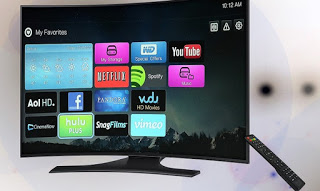 Los Smart TV modernos pueden abrir casi cualquier página web como si estuviéramos frente a una PC clásica: todos los modelos cuentan con un navegador web real, con el que se pueden abrir páginas que contengan streaming de video o contenido multimedia que no está disponible en una aplicación especial. Desafortunadamente, estos navegadores no son tan rápidos como en una computadora, además del hecho de que pueden presentar problemas con contenido adicional de la página o bloqueo por parte de cualquier operador.
Si queremos Maximice la velocidad de descarga de video en streaming a Smart TVEn esta guía, le mostraremos cómo cambiar el DNS en Smart TV para que pueda navegar por cualquier sitio más rápido sin problemas.
En esta guía, le mostraremos cómo cambiar el DNS en LG Smart TV (usado como prueba), pero los pasos son casi idénticos para cualquier sistema operativo y cualquier fabricante de televisores, simplemente busque los menús que desee y proceda según las instrucciones.
LEA TAMBIÉN: Cómo cambiar DNS en Fire TV Stick
Cambiar DNS en Smart TV
En la guía, te mostraremos cómo cambiar DNS en Smart TV si está conectado a través de Wi-Fi y si estamos usando un cable de red Ethernet para conectarnos a Internet. Finalmente, en un capítulo dedicado, le mostraremos cómo cambiar el DNS directamente desde su módem doméstico para aplicar el cambio a todos los dispositivos de red conectados (incluidos los Smart TV).
Cambiar DNS para conexiones Wi-Fi
La mayoría de los televisores inteligentes se conectan a través de Wi-Fi, por lo que puede conectarse a Internet sin un cable, lo que a menudo es difícil de usar si tiene varias habitaciones en su hogar.
Para cambiar la conexión DNS Wi-Fi del Smart TV a nuestra disposición, presione el botón Configuraciones en el mando a distancia, abra la sección sobre Red, Wifi, Inalámbrico o La Internet (según el modelo de TV) seleccione el menú Configuración avanzada de Wi-Fi, haga clic en el elemento editar y pega tu DNS preferido en el cuadro servidor DNS (o un nombre similar).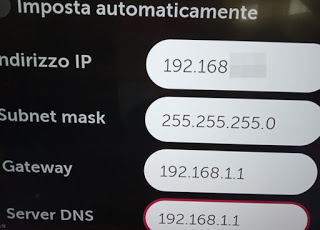
Si es necesario, también desbloquearemos el elemento que te permite recibir automáticamente los parámetros de configuración del módem (en la imagen Instalar automáticamente), para que puedas cambiar de DNS sin ningún problema.
Después de ingresar el DNS deseado, simplemente confirme, apague y encienda Smart TV para que los cambios surtan efecto: la próxima vez que se conecte a Wi-Fi, el nuevo servidor DNS se utilizará para las páginas web y las aplicaciones que se conecten. a Internet, consiguiendo un aumento en la velocidad de descarga y desbloqueo de sitios inaccesibles.
Cambiar DNS para la conexión del cable Ethernet
Si conectamos el Smart TV a través de un cable Ethernet, los cambios serán aproximadamente los mismos que para Wi-Fi.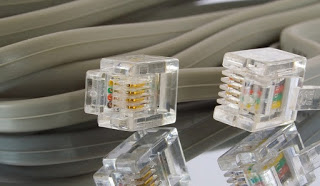
Todo lo que tenemos que hacer es conectar el cable Ethernet al conector LAN de nuestro televisor, conectar el otro extremo al módem, y una vez conectado, acceder nuevamente a los ajustes de Smart TV para poder cambiar el DNS en el menú. Red, La Internet o LAN (dependiendo del televisor utilizado). Después de abrir la página de la derecha, desmarque la configuración automática y configure servidor DNS, servidor DNS o registros similares que establezcan el servicio DNS que pretendemos utilizar.
Al final, recomendamos apagar y encender su Smart TV para que los cambios surtan efecto.
Cambiar el DNS del módem / enrutador
¿No podemos cambiar el DNS en nuestro Smart TV, o queremos aplicar este cambio a varios Smart TV de una sola vez sin perder tiempo en la configuración manual? En este caso, le recomendamos que actúe directamente desde el módem aplicando el cambio de DNS en la configuración avanzada.
Para hacer esto, encienda cualquier computadora con un navegador web conectado a la misma red que el Smart TV, abra el navegador web e ingrese 192.168.1.1 en la barra de direcciones para acceder panel de configuración del módem… En algunos módems, la dirección IP es diferente, por lo que es mejor obtenerla directamente de Windows como se muestra en nuestra guía. Cómo encontrar la dirección IP de su enrutador doméstico…
Una vez dentro del panel de configuración del módem, haga clic en el menú Red o Configuraciones de Internet, define el menú DNS o Configuración de DNS, desmarque el elemento DNS automático y configure sus servidores DNS preferidos en los campos correspondientes.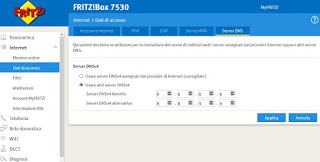
Una vez que el DNS esté instalado, haga clic en Utilizar o mas alto Okay y espere unos minutos hasta que los cambios surtan efecto. A partir de ahora, cualquier dispositivo conectado a nuestra red doméstica utilizará el DNS seleccionado en el módem para evitar cualquier bloqueo y evitar que se descargue contenido inapropiado en todos los Smart TV en nuestro poder.
Si el módem propietario evita la modificación del DNS (que es muy común en los módems ofrecidos por los operadores), podemos desbloquear la situación. conectando un enrutador personal en cascada o reemplazar el módem propietario por uno compatible, como los que se enumeran en nuestro manual. El mejor módem para comprar (CA inalámbrico de banda dual de fibra óptica)…
recomendaciones
Al cambiar el servidor DNS en nuestro Smart TV, podremos acceder a Internet sin prestar atención a dónde haces clic o ir a algún sitio bloqueado, para que puedas ver contenido multimedia y video en streaming sin problemas. Por ejemplo, configurar el DNS de Google (8.8.8.8 o 8.8.4.4) tendremos una tasa de respuesta más rápida al cargar páginas y sin bloqueo activo.
Para obtener más información sobre el mejor DNS que podemos usar para televisores inteligentes, le recomendamos que lea nuestras guías en 5 direcciones DNS más rápidas y seguras para proteger su conexión a Internet Y cómo Utilice siempre los servidores DNS más rápidos con DNSJumper…
Si nuestra prioridad es abrir cualquier sitio bloqueado u oscurecido, simplemente lea nuestro artículo sobre cómo Abra cualquier sitio bloqueado o bloqueado de 6 formas…
¿Problemas o dudas? Te ayudamos
Si quieres estar al día, suscríbete a nuestra newsletter y síguenos en Instagram. Si quieres recibir soporte para cualquier duda o problema, no dude en ponerse en contacto con nosotros en info@tecnologiaviral.com.