
Cómo calibrar y reparar la pantalla táctil de un teléfono inteligente Android que tiene problemas de precisión o retrasos cuando se toca
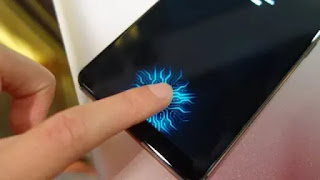 Con el tiempo, la pantalla táctil de un teléfono inteligente puede perder precisión, es decir, no responde correctamente a los toques de los dedos. Esto puede suceder en cualquier dispositivo y generalmente se debe a un problema de hardware. Sin embargo, en los teléfonos inteligentes Android, vale la pena intentarlo. La calibración de la pantalla táctil puede resolver este problema. Las pantallas de los teléfonos inteligentes modernos rara vez requieren ajuste o calibración, y si hay algún error en la pantalla táctil, generalmente se debe a problemas de hardware que no se pueden solucionar sin reparar.
Sin embargo, hay casos en los que calibración quizás útil. Por ejemplo, se puede usar para ajustar la sensibilidad de la pantalla táctil, especialmente si hay algo como una película protectora que cambia su funcionamiento. Por lo tanto, en los teléfonos inteligentes más antiguos, la calibración puede ser crucial para mejorar la situación y hacer que el teléfono sea más sensible al tacto.
LEA TAMBIÉN: Aplicación para probar y verificar equipos en teléfonos inteligentes Android
Prueba de pantalla
Antes de proceder con la calibración, debe ver si la pantalla táctil del teléfono inteligente es completamente funcional.
En versiones de Android anteriores a la actual, podías usar menús secretos y opciones de desarrollador que te permitían probar y calibrar la pantalla del teléfono. Hablamos de esto en la lista de códigos secretos de Android para abrir menús ocultos, entre los que se encuentra el de prueba de pantalla táctil. Luego intente ingresar el código en el teclado del teléfono. *#*#2664#*#* y vea si aparece la herramienta de prueba.
En los teléfonos inteligentes Android modernos, estos menús secretos están deshabilitados, pero aún puede encontrar aplicaciones de prueba de pantalla táctil en Google Play Store. De hecho, no hacen más que mostrar en la pantalla una respuesta visible a cada toque del dedo, proporcionando una visión general del funcionamiento de la pantalla, tanto si está correctamente calibrada como si no.
Prueba de pantalla táctil Esta es una buena aplicación de prueba de pantalla, fácil de usar, solo instálela y ejecútela. Cuando toca la pantalla, aparecen puntos blancos donde presiona los dedos. Si las respuestas se retrasan o no están sincronizadas, esto puede ser un problema con su pantalla que la calibración puede resolver.
Calibración de pantalla táctil
Dado que Android no tiene una herramienta de calibración interna (ya que los menús secretos han desaparecido en las nuevas versiones), si hay retrasos o imprecisiones en la pantalla táctil, puedes calibrar la pantalla usando la aplicación que se puede descargar desde Google Play Store.
Buena aplicación para probarla. Calibración de pantalla táctil, es gratis. Abra la aplicación, simplemente presione el botón en el centro para iniciar la calibración de la pantalla táctil. Debe completar seis pruebas siguiendo las indicaciones en la pantalla y realizando operaciones como un solo toque o pellizcar. Cuando se complete la prueba, aparecerá un mensaje de confirmación. Luego reinicie su teléfono y use la aplicación de prueba de pantalla táctil nuevamente para ver si hay alguna mejora. De lo contrario, puede realizar un restablecimiento de fábrica de Android (en la configuración del sistema) y ver si eso resuelve el problema (no hay garantías de que esto suceda).
Si la pantalla táctil aún no funciona correctamente después de la calibración, puede deberse a problemas de hardware y, según su conveniencia, puede decidir enviarla a reparar o reemplazar el teléfono.
Por último, ten en cuenta que si el problema con la pantalla táctil es un retraso en la ejecución del comando (por ejemplo, tocas una aplicación y no se abre de inmediato), podría deberse a la falta de memoria disponible, lo que provoca un reinicio. podría resolver el problema (pero como puede ver, hay otras formas de liberar RAM en Android).
Obviamente, no olvides limpiar adecuadamente la pantalla de tu smartphone, ya que incluso la suciedad puede arruinar el rendimiento de la pantalla táctil.
LEA TAMBIÉN: Android con pantalla rota, cómo usarlo o recuperar datos
¿Problemas o dudas? Te ayudamos
Si quieres estar al día, suscríbete a nuestra newsletter y síguenos en Instagram. Si quieres recibir soporte para cualquier duda o problema, no dude en ponerse en contacto con nosotros en info@tecnologiaviral.com.