
Cómo bloquear el acceso a un sitio específico en un teléfono inteligente o tableta, en una PC o desde un enrutador
 ¿Tenemos hijos menores de edad en casa y nos gustaría restringir el acceso a las páginas web que pueden visitar? En este caso, además del control visual que podemos realizar personalmente, podemos bloquear un sitio o categoría de sitios concretos actuando directamente sobre los dispositivos que permiten la conexión a Internet (PC y smartphone), o aplicar un filtro a todo el hogar. red actuando a nivel de enrutador o módem/enrutador. De esta forma, podremos dar a nuestros menores un mínimo de libertad para navegar sin tener que preocuparse de que puedan, incluso por error, acabar en una página con contenidos inadecuados.
En esta guía, le mostraremos cómo bloquear un sitio web desde un enrutador, PC y teléfono inteligente, el uso de servicios y aplicaciones diseñadas para aplicar formas de control muy efectivas e intratables (sobre todo si operamos a nivel de router).
Con niños pequeños, incluso una simple aplicación de control en una PC o teléfono inteligente puede ser suficiente, y para niños mayores, recomendamos aplicar bloqueos tanto a nivel del enrutador como a nivel del dispositivo para evitar cualquier navegación peligrosa.
LEA TAMBIÉN: Cómo bloquear sitios para adultos en PC, Mac, teléfonos inteligentes y tabletas
Cómo bloquear un sitio web desde un enrutador
Para bloquear un sitio desde un enrutador, podemos hacerlo de dos maneras: confiar en el bloqueador de sitios integrado en el panel de configuración de los enrutadores modernos, o configurar un DNS de protección que bloquee la carga del sitio en cualquier dispositivo conectado.
Para el primer método es suficiente abra el panel de control del enrutadorluego verifique si el menú existe Control parental o Manejo de sitio (el menú para cada módem es diferente y puede no estar disponible).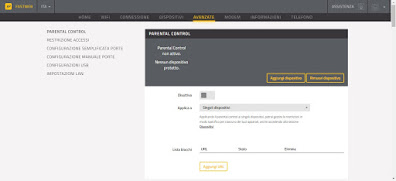
Una vez definido el menú, haga clic en Agregar URL e ingrese al sitio a bloquear. Para hacer más selectivo el bloqueo (y evitar que afecte a todos los dispositivos de la red), también podemos introducir la dirección IP o dirección Mac del dispositivo al que se le aplica el mencionado bloqueo, de forma que solo un smartphone, PC o tablet especificado no se puede acceder al sitio.
Para el segundo método, primero debemos configurar un DNS de terceros con opciones de filtrado como Escudo familiar de OpenDNS, que ya está preconfigurado para bloquear casi todos los sitios que no son aptos para niños. De nuevo entramos en los ajustes de nuestro router, buscamos el menú Internet o red de Internet y configurar DNS manualmente para toda la red, utilizando como direcciones 208.67.222.123 y 208.67.220.123 En los campos DNS primario y DNS adicionales.
Al confirmar y reiniciar el enrutador, ahora tendremos la máxima protección contra todos los sitios web no aptos para menores sin tener que configurar manualmente cada sitio que vamos a bloquear.
Si el router facilitado por la operadora de telefonía no permite cambiar los DNS, siempre podemos conectarlos nueva cascada y utilízalo para conectar todos los dispositivos de la casa.
NOTA: Recuerde que cambiar el DNS en dispositivos individuales permitirá a los niños más inteligentes superar el bloqueo de DNS, por lo que solo usaremos este método junto con uno de los métodos que le mostraremos a continuación.
Cómo bloquear un sitio web desde una PC
Si un menor utiliza con frecuencia un PC con Windows para jugar o navegar por Internet, podemos bloquear el acceso a una o varias webs instalando un programa gratuito casillero web. 
Con este programa, podemos configurar el bloqueo automático de sitios noporgráficos e inseguros para menores, agregar filtros personalizados, seleccionar automáticamente uno de los servidores DNS seguros para niños y establecer una contraseña segura para cambiar la configuración e interferir con el filtro (no será posible apagar el programa o prohibir su inicio automático).
Si solo queremos cambiar el DNS de un equipo con Windows, te aconsejamos que leas nuestra guía sobre cómo Cambiar servidores DNS de conexión a Internet en Windows 10 y 7; para cambiar DNS en Mac, simplemente lea nuestra guía para Cómo cambiar DNS en Mac.
Como alternativa al programa, podemos utilizar la extensión gratuita directamente en el navegador de navegación. Bloquear sitiodisponible para Google Chrome y Mozilla Firefox. 
Con unos pocos clics podremos bloquear los sitios más peligrosos para menores y establecer bloqueos personalizados en sitios que no queramos visitar, todo ello aderezado con una contraseña segura para poder modificar o quitar la extensión (cuidado con modo incógnito, que no carga extensiones!).
Cómo bloquear un sitio web desde un teléfono inteligente o tableta
Si por el contrario queremos bloquear un sitio desde un smartphone o tablet (lo cual es muy probable, dado que los jóvenes de hoy en día nacen con estos dispositivos ya disponibles), te aconsejamos utilizar la aplicación gratuita familia nortondisponible para androide y iOS. 
Al instalar esta aplicación en un dispositivo móvil, podremos controlar los sitios web que visita el niño, aplicar filtros a categorías de sitios peligrosos (que serán bloqueados inmediatamente), evitar la instalación de aplicaciones peligrosas y bloquear/desbloquear el dispositivo. . remotamente configurando la hora exacta de uso. Esta aplicación es probablemente la mejor para monitorear la actividad de su hijo, ya que ofrece filtros efectivos, no se puede desinstalar ni detener sin el consentimiento y una contraseña de seguridad, y funciona a nivel de la aplicación, lo que le permite bloquear páginas. así como Internet, al que pueden acceder otras aplicaciones.
Si por el contrario queremos aplicar un filtro de tipo DNS en nuestro smartphone o tablet Android, podemos utilizar una aplicación gratuita. cambiador de DNS. 
Al instalar esta aplicación, podemos aplicar rápidamente cualquier tipo de servidor DNS seleccionándolo de una lista o introduciendo manualmente un DNS protector (por ejemplo, el que se muestra al principio de la guía y etiquetado como OpenDNS) para evitar el acceso a sitios peligrosos para menores. Además de filtrar a través de DNS, también le permite bloquear un solo sitio simplemente agregando una dirección web a la configuración de la aplicación.
LEA TAMBIÉN: Cómo bloquear sitios web en su teléfono inteligente
recomendaciones
Todos los métodos que te hemos mostrado te permiten bloquear de manera fácil y efectiva un sitio desde un router, PC y smartphone, especialmente si necesitamos proteger dispositivos proporcionados a niños o menores. Sin embargo, muchos de los métodos utilizados pueden ser superados por niños especialmente expertos en TI o muy buenos en las búsquedas de Google, por lo que tratamos de enseñar a los niños a respetar los filtros impuestos y solo ver los sitios que elegimos desbloquear. .
Siempre sobre este tema podemos leer nuestras dos guías sobre Controles para padres y Controles para padres en la PC y la Web: 5 formas de mantener seguros a los niños y Cómo proteger a los niños y las familias de los peligros de Internetlo que nos dará una visión aún más amplia de los métodos que podemos utilizar para bloquear uno o más sitios de Internet.
¿Problemas o dudas? Te ayudamos
Si quieres estar al día, suscríbete a nuestra newsletter y síguenos en Instagram. Si quieres recibir soporte para cualquier duda o problema, no dude en ponerse en contacto con nosotros en info@tecnologiaviral.com.