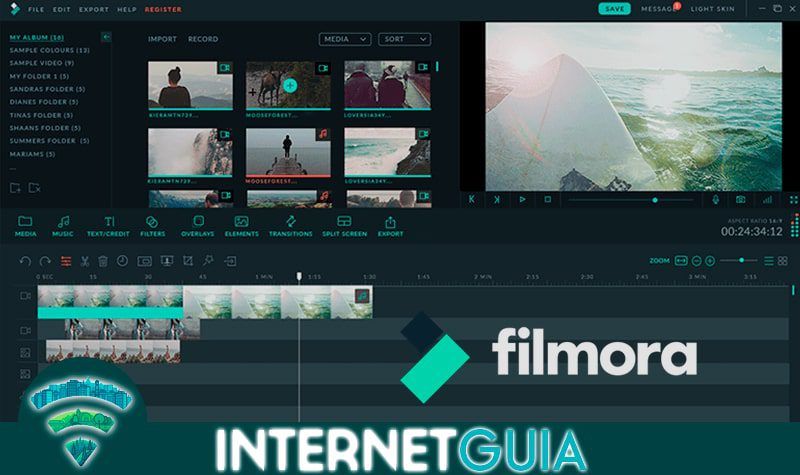
Wondershare Filmora es un programa de edición de video moderno , se caracteriza extremo fácil de usar y lograr buenos resultados sin muchos conocimientos de instalación y montaje. Software bastante nuevo que ha comenzado a aparecer en los últimos años.
Utilizado principalmente para diseño de video y renderizado de proyectos con el fin de crear montajes de todo tipo. Se diferencia del resto: un enfoque completo de las redes sociales y la comunicación entre usuarios, así como el permiso para la versión completa sin un conocimiento extenso en esta área.
Si no lo sabes cómo activar wondershare filmora y tienes que hacerlo para aprovechar esto en tu PC, esta guía detallada explica todo lo que necesitas hacer. En unos minutos lo enciendes y corres para editar todos los videos necesarios.
Esta pasos para instalar y activar Wondershare Filmora . Si los sigue, lo activará permanentemente en su computadora.
Lo primero que debe hacer es descargar el instalador de Wondershare Filmora. Hazlo posible acceder desde el enlace de descarga directamente lo ofrecemos es 100% seguro.
Una vez finalizado el proceso de descarga, es hora iniciar el proceso de instalación . Navegue hasta la carpeta donde se descargó el archivo y haga doble clic en él.
En la ventana que aparece a continuación, solo necesita hacer clic en el botón central, “Instalar en pc” . Asegúrese de marcar la casilla por primera vez para aceptar el acuerdo de licencia. Si lo desea, también puede cambiar la configuración del instalador haciendo clic en ” Instalación selectiva “.
Recomendado: ¿Cómo acceder rápida y fácilmente a POF – Plenty Of Fish en español? Una guía paso a paso
Ahora debe esperar hasta que se complete todo el procedimiento de descarga e instalación. No es algo que demore demasiado entonces estará listo en menos de un par de minutos.
Una vez que hayas completado el paso anterior, se abrirá otra ventana indicando si deseas ejecutar el programa para comenzar a usarlo. Cerrar todas las ventanas y deshabilite el instalador si todavía se está ejecutando.
Después de lo anterior, es el momento de cambiar las reglas de entrada y salida de tu equipo. Haga clic en el botón de menú ” Empezar “y en el menú desplegable que se abre, ingrese “Panel de control”.
Entre todas las opciones que aparecen, debe hacer clic en ” El sistema Aparecerá una nueva ventana con aún más particiones. Haga clic aquí “Firewall de Windows”.Luego vaya a la columna de la izquierda y haga clic en “Ajustes avanzados”.
En este panel, que ahora tiene frente a usted, consulte la sección ” Reglas de entrada ”En la columna de la izquierda. Ahora ve a la derecha y haz clic en “Nueva regla …” para agregar una excepción al firewall del sistema.
Seleccione una opción ” El programa “Y haga clic” Adelante Luego haga clic en “Revisión …” y especifique la ruta a lo largo de la cual se ubica el programa Filmora. Luego haga clic en ” Adelante “.
Recomendado para usted: Runtime Broker ¿Qué es y cómo evitar un consumo excesivo de RAM y CPU de PC?
Ahora se le preguntará qué hacer, solo seleccione una opción “Bloquear conexión” y haga clic en ” Adelante Agrega cualquier nombre a la regla y termina.
Ahora, aún en la ventana de esta configuración adicional, seleccione la opción “Sal del camino” y haz lo mismo que antes con el programa Filmora.
* Repetir creación una nueva regla de E / S que bloquea la conexión del archivo “Wondershare Helper Compact” .
Esto es a lo largo de la ruta:
“C: Programas (x86) Archivos compactos de Wondershare Wondershare Helper compartidos”.
El último paso incluir Wondershare Filmora . Para hacer esto, abra el programa Filmora como de costumbre y en su ventana principal haga clic en el icono de compra en la esquina superior derecha.
Ingrese cualquier dirección de correo electrónico en el primer campo y use una de las siguientes teclas en el segundo:
Hay diferentes códigos disponibles:
| Códigos de registro Filmora | GID9392-DFI9D93-DFIOD9E-FGOD93 |
| La clave de Wondershare Filmora | C837DSU-DFUID93-DFUID833-DFUID83 |
| Código de registro de Wondershare | DFD8392I-DFIS8WUJF-DFHKI-DFJKDIED |
| Código de registro Wondershare filmora | D83478D-ERUID8E-DFUID88E-DFJDJIDIO |
| La clave de Filmora | SDUIS93-SDFJIS9E-DFJD9ER-FJIKD9W2 |
Hacer clic “Iniciar sesión” Y eso es.
¿Problemas o dudas? Te ayudamos
Si quieres estar al día, suscríbete a nuestra newsletter y síguenos en Instagram. Si quieres recibir soporte para cualquier duda o problema, no dude en ponerse en contacto con nosotros en info@tecnologiaviral.com.
¿Alguna vez has borrado un archivo importante por accidente? Ya sea reorganizando el escritorio o…
Descubre los 25 juegos más divertidos que puedes disfrutar en sólo 5 minutos desde tu…
Has llegado a un punto donde solo hay una salida. reinstalación? Luego debe calmarse y…
Nosotros en Tecnonews siempre estamos felices cuando ubuntu sale con sus nuevos lanzamientos. Veamos ahora…
Tal vez aún no has evaluado la oportunidad ubuntu . Pero si decides instalarlo en…
Siempre que nos conectamos a ADSL mediante un router y decidimos utilizar un software que…

