Cómo utilizar los comandos de voz básicos en Android para acelerar la experiencia de manos libres en el teléfono inteligente.
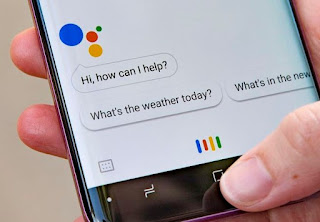
Echemos un vistazo en esta guía. cómo instalar el asistente de voz en Android y cómo usar los comandos de voz básicos llame a alguien, envíe un mensaje, configure un recordatorio, configure una alarma, cómo obtener información meteorológica precisa y, finalmente, obtenga información general sobre un lugar o una persona famosa.
LEA TAMBIÉN: Cómo activar OK Google en Android y iPhone
Si nunca antes hemos usado el asistente de voz de Android, en los siguientes capítulos te mostraremos cómo activarlo o actualizarlo a la última versión, y cuando todo esté listo, también te mostraremos los comandos que puedes decir para realizar ciertas acciones. . acción o información.
Para poder usar los comandos de voz, asegúrese de tener la aplicación instalada Google actualizado a la última versión. La aplicación de Android actualizada se puede descargar desde tienda de juegos de google. Una vez que todo lo que necesita esté instalado, haga clic en la aplicación Googleir al menú en la parte inferior derecha OtroSeguir adelante Ajustes y finalmente hacemos clic en Voz.
En este menú, asegúrese de que el idioma ingresado sea español, active el elemento Resultados de voz e y abre el menú Coincidencia de voz.
Desde aquí activamos el interruptor junto a la entrada Hola Googleluego haga clic a continuación modelo de voz para poder abrir el asistente de voz solo con tu voz (se nos pedirá que grabemos el comando Hey Google tres veces). Tras estos pasos, podemos activar el asistente de voz de Google diciendo un comando cerca del micrófono del teléfono. Hola Google (o el antiguo comando Hola Googleaún se admite) en cualquier pantalla del sistema o desde cualquier aplicación.
Te recordamos que es necesaria una conexión a Internet para su correcto funcionamiento (tanto WiFi como red de datos están bien).
Para llamar a un número de su agenda, simplemente diga Hola Google entonces dilo en voz alta Quien ama luego el nombre del contacto en la libreta de direcciones: Google Assistant le mostrará el contacto e iniciará la llamada automáticamente.
Si queremos llamar a un número que no está en la libreta de direcciones, simplemente diga Hola Google luego pronunciar llama al numero luego el número de teléfono para llamar.
Con Google Assistant podemos gestionar la activación y desactivación de Wi-Fi, Bluetooth y cualquier otra configuración del teléfono sin abrir el menú ni pulsar los botones de acceso directo.
Para continuar, solo di Hola Google seguido por activar/desactivar inalámbrico, habilitar/deshabilitar bluetooth, activar/desactivar gps y bajar/aumentar el tono de llamada del teléfono. Somos completamente libres de actuar sobre cualquier tipo de opción en el menú de configuración de Android, solo dilo justo después del comando de activación.
Muy relacionada con el capítulo anterior está la opción No molestar (DND)que se puede activar y desactivar en cualquier momento del día con solo comandos de voz.
Para actuar en este sentido, nos pronunciamos Hola Google luego comando de voz Activar No molestar; todos los sonidos se desactivarán y ya no nos molestarán las notificaciones y los sonidos molestos. Para desactivar el modo activado por comandos de voz, basta con utilizar el comando Desactivar el modo no molestar del Asistente de Google.
Con la ayuda del asistente de voz, también podemos enviar un mensaje sin usar el teclado, pero usando solo la voz. Decimos el comando Hola Googleentonces decimos el comando enviar un mensaje terminando con el nombre del contacto a quien desea enviar el mensaje.
El contacto correcto se conectará inmediatamente; ahora el asistente de voz nos preguntará qué aplicación usar de las disponibles en el dispositivo; dictamos la aplicación por voz (SMS, WhatsApp, Telegram, etc.), luego dictamos el contenido del mensaje por voz. Cuando hayamos terminado solo usa el comando Enviar para consideración para enviar un mensaje. Por supuesto, podemos hacer que el mensaje sea más específico con Enviar mensaje de whatsapp a, Enviar un mensaje a Telegram etc.
Si tenemos miedo de olvidar una reunión importante, es mejor configurar un recordatorio para una hora y fecha preestablecidas. Para configurar un recordatorio, simplemente diga “Ok Google” seguido de un comando de voz Recuerdame; terminamos el comando con instrucciones de recordatorio para permitir que el ayudante cree el recordatorio correcto, así como establecer cualquier advertencia y advertencia previa.
Por ejemplo, podemos usar un comando como Recuérdame hacer la compra mañana a las 10, Recuérdame que compre un vestido nuevo el próximo viernes a las 6:00. etc.
Si queremos configurar una alarma rápida sin abrir la aplicación del reloj, podemos hacerlo con comandos de voz diciendo Hola Googleseguido por Pon una alarma durante 10 minutos o Pon tu alarma para mañana a las 7:30.
Evidentemente, podemos personalizar la alarma especificando los días de la semana en que debe sonar, si debe repetirse o posponerse si no se apaga después de un cierto número de minutos.
Una de las informaciones más útiles que podemos obtener con Google Assistant es sobre el clima. Para obtener información meteorológica de la ciudad o lugar donde nos encontramos ahora, solo diga el comando de voz Ok Google y luego Como está el clima o ¿Cuál es el pronóstico del tiempo?
Obviamente, también podemos proporcionar el nombre de la ciudad como apoyo para conocer el pronóstico del destino o la ciudad a la que vamos a llegar. Otros comandos válidos para obtener información meteorológica: ¿Cómo será el clima mañana?, ¿Cómo estará el tiempo esta semana?, ¿Lloverá hoy? o información más precisa como temperatura máxima, temperatura mínima, viento, presión y humedad.
Asistente de voz de Google puede responder a todas nuestras preguntassolo pruébelo con preguntas específicas. Podemos preguntarles las fechas de nacimiento y muerte de un personaje famoso o histórico, el comienzo o el final de un evento histórico, qué altura tiene un personaje famoso, quiénes son los actores de una película en particular, cuánto cuesta en promedio el dispositivo. , etcétera.
Una característica del sistema de voz de Google es el “árbol del conocimiento”.: Al ingresar una consulta, se pueden desbloquear otras consultas diciendo justo después de la respuesta de Google para “concatenar” toda la información. Por ejemplo, podemos preguntar la edad de un famoso y, en cuanto Google responda, inmediatamente preguntar “¿Y cuánto mide ella?“; el asistente de voz se conectará a solicitudes anteriores para darnos la altura del mismo carácter solicitado en el primer comando de voz.
El Árbol del conocimiento también es excelente para obtener información sobre lugares famosos, eventos históricos, resultados de fútbol, el calendario de la liga y la próxima jornada de la Serie A.
LEER TAMBIÉN -> Abre apps con tu voz: cómo hacerlo en Android y iPhone
Los comandos de voz del Asistente de Google pueden facilitar tu vida diaria, ya que una vez que los recuerdes, serán muy fáciles de usar sin siquiera presionar un botón en tu teléfono. Evidentemente, la pantalla debe estar activa y desbloqueada para poder funcionar (aunque algunos comandos funcionan con la pantalla activa pero bloqueada) y para mayor seguridad es conveniente utilizar el modelo de voz para que nadie más pueda ejecutar comandos de voz desde nuestro teléfono.
Para saber más, también podemos leer nuestras guías. 10 cosas que decir en voz alta a tu smartphone Android para usarlo en manos libres y Lo que Google Home (Nest) puede hacer: asistente de voz, música y automatización del hogar.
¿Problemas o dudas? Te ayudamos
Si quieres estar al día, suscríbete a nuestra newsletter y síguenos en Instagram. Si quieres recibir soporte para cualquier duda o problema, no dude en ponerse en contacto con nosotros en info@tecnologiaviral.com.
¿Alguna vez has borrado un archivo importante por accidente? Ya sea reorganizando el escritorio o…
Descubre los 25 juegos más divertidos que puedes disfrutar en sólo 5 minutos desde tu…
Has llegado a un punto donde solo hay una salida. reinstalación? Luego debe calmarse y…
Nosotros en Tecnonews siempre estamos felices cuando ubuntu sale con sus nuevos lanzamientos. Veamos ahora…
Tal vez aún no has evaluado la oportunidad ubuntu . Pero si decides instalarlo en…
Siempre que nos conectamos a ADSL mediante un router y decidimos utilizar un software que…


