
Aplicación de Android Droid Optimizer para acelerar y limpiar su teléfono inteligente, liberar memoria y acelerar su sistema.
 Android es un sistema potente, un sistema operativo flexible que funciona bien en casi cualquier teléfono inteligente (a menos que sea un teléfono muy barato o antiguo, pero eso es otro tema). El problema con la libertad que les queda a los usuarios de teléfonos inteligentes Android es la combinación incorrecta de aplicaciones instaladas, o simplemente tener demasiadas aplicaciones activas al mismo tiempo que consumen todos los recursos del sistema y ralentizan cada operación. Este es un problema muy común después de un período de uso para aquellos que están acostumbrados a instalar muchas aplicaciones y también para aquellos que cuidan poco su teléfono.
Hay varias aplicaciones optimizar androidpero en esta guía le mostraremos cómo usar lo que creemos mejor aplicación en la categoríao Optimizador de droides. Al final de la guía tendremosuna aplicación completa que puede acelerar y limpiar Androidpara hacer que el teléfono inteligente (bueno para Samsung, Huawei y cualquier persona con sistema Android) sea más fluido y agradable de usar.
Cómo descargar el optimizador de Droid
Si nuestro teléfono inteligente Android es demasiado lento para abrir aplicaciones, descárguemoslas ahora mismo. Optimizador de droides en nuestro dispositivo para que podamos tener control total sobre todo el hardware presente.
Después de presionar la tecla Instalarconfirmar que somos mayores de 16 años, haga clic en Aceptar y continuar y confirme todos los permisos necesarios para comenzar a usar la aplicación.
Si por casualidad la app no está en la Play Store de nuestro dispositivo, siempre podemos descargarAPK Optimizador de droides desde el sitio web de APKPure, luego instálelo en su dispositivo desbloqueando Origen desconocido darle Ajustes o (a partir de Android 8.0 y superior) desbloqueando los permisos de instalación del navegador desde el que descargamos el APK (la ruta exacta para desbloquear esta función es: Configuración -> Aplicaciones y notificaciones -> Avanzado -> Accesibilidad para aplicaciones -> Instalar aplicaciones desconocidas).
Cómo usar el optimizador de Droid
Una vez instalada tendremos acceso a la pantalla principal de la aplicación con todas sus características en primer plano.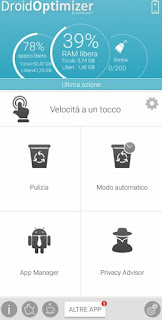
Analicemos todos los elementos de la pantalla uno por uno para que podamos acelerar y limpiar Android de manera efectiva.
Empecemos por arriba: pulsando sobre uno de los tres círculos (similar al tacómetro de un coche) accederemos a las funciones de limpieza más rápidas con las que podremos comprobar el espacio restante en la memoria interna, aplicaciones abiertas en RAM (con un botón para ciérrelos todos juntos) y finalmente un menú donde puede buscar archivos basura.
Esta última función (Limpieza de Android) también se puede invocar presionando el botón Limpieza: desde este menú podemos empezar a buscar archivos basura, programar el limpiador para que se inicie automáticamente, detener todas las aplicaciones en segundo plano y borrar rápidamente la memoria caché del sistema.
En su lugar, haga clic en forma automáticapodremos programar el limpiafondos para que empiece a las horas que estimemos más adecuadas: la app te permite programar la limpieza incluso por la noche, para que el sistema funcione rápido y rápido cuando te despiertes.
Utilice el menú en su lugar Gestor de aplicacionestendremos acceso a todas las aplicaciones del sistema, con la opción de eliminar las innecesarias o infrautilizadas con un solo clic (seleccionamos las aplicaciones a eliminar y pulsamos el botón de la papelera para eliminarlas).
El último menú que encontramos en la app es Asesor de privacidadte permite comprobar todos los permisos de las aplicaciones y reportar aquellas sospechosas que usan demasiados permisos o controlan partes importantes del sistema operativo: también en este caso podemos eliminar una o más aplicaciones juntas.
Si queremos que el widget pueda borrar rápidamente todo el sistema sin siquiera abrir la aplicación, configuramos qué hacer en el menú Velocidad de un toque, seleccionando los elementos a optimizar (caché, aplicaciones en segundo plano y quizás también el contenido de las carpetas para que siempre tengas suficiente espacio libre). Una vez configurado este modo de limpieza rápida, abrimos el menú de widgets de nuestro teléfono (manteniendo el dedo en cualquier parte del escritorio) y luego agregamos uno de los widgets que ofrece Droid Optimizer.
Si por el contrario queremos comprobar el rendimiento de la batería del teléfono, pulsamos sobre el icono con forma de batería de la esquina superior derecha para que podamos obtener información valiosa como el porcentaje de batería restante, la temperatura de funcionamiento y la carga máxima. disponible; para comprobar el consumo real de aplicaciones y componentes de hardware, podemos utilizar la tecla Aplicación de energíapresentes en el centro de la pantalla.
Alternativas al optimizador de droides
Efectivamente, Droid Optimizer es uno de los mejores limpiadores y potenciadores que podemos probar en Android, pero si no estamos satisfechos, recomendamos probar las mejores aplicaciones para limpiar Android de archivos inútiles que ocupan espacio, entre las que tenemos:
- CCleaner para Android
- Limpiador
- SDMaid
- FilesGo de Google
- https://www.TecnologiaViral.com/2014/09/herramientas-todo-en-uno-app-android.html
Todas las aplicaciones recomendadas son gratuitas, por lo que podemos probarlas fácilmente en cualquier teléfono Android que necesite un impulso.
recomendaciones
Ha habido un debate durante años sobre la utilidad de las aplicaciones “Booster” que pueden (como se prometió) resolver todos los problemas a la velocidad de un Android lento.
Ahora podemos decirle que la mayoría de las funciones cubiertas en Droid Optimizer (así como otras aplicaciones mencionadas) ya están disponibles en Android, por lo que estas apps solo sirven si no somos muy buenos en todos los menús de android y necesitamos un único lugar donde podamos iniciar una limpieza completa y eficiente de un smartphone o tablet.
Si quieres evitar el uso de estas apps y utilizar las herramientas que te brinda el propio Android, te invitamos a leer nuestras guías para Cómo borrar el caché de Android y restaurar la memoriame gusta Libere espacio de Android en la memoria interna y la tarjeta SD y finalmente Cómo liberar RAM en Android.
¿Problemas o dudas? Te ayudamos
Si quieres estar al día, suscríbete a nuestra newsletter y síguenos en Instagram. Si quieres recibir soporte para cualquier duda o problema, no dude en ponerse en contacto con nosotros en info@tecnologiaviral.com.